
Đang tải bài viết…
Đang tải bài viết…
Chuẩn bị máy và tải ứng dụng
Đặt máy in Canon SELPHY CP1500 trên bàn phẳng, chừa chỗ trước khay và phía sau máy. Lắp cassette mực đúng khổ rồi đưa khay vào theo hướng dẫn. Nếu in Postcard, dùng vật tư đồng bộ như bộ giấy ảnh KP-108IN và chọn đúng khay. Bật máy và đợi màn hình sẵn sàng. Nếu chưa từng dùng máy, theo hướng dẫn lắp giấy và cassette để kiểm tra chiều giấy và nắp khay.
Tải SELPHY Photo Layout từ nguồn Canon. Màn hình khởi động lần đầu có thể hiển thị mã QR để mở trang tải ứng dụng. Đây là bước cài đặt. Mã QR để đăng ký kết nối sẽ xuất hiện ở bước kết nối khi ứng dụng yêu cầu quét. Nhìn lời nhắc trên màn hình điện thoại và trên máy để phân biệt hai mã.
Đăng ký CP1500 trong SELPHY Photo Layout
Mở ứng dụng, chọn SELPHY CP1500 trong danh sách model rồi làm theo hướng dẫn trên cả hai màn hình. Khi ứng dụng mở máy quét, hướng camera vào QR trên máy in và xác nhận theo lời nhắc. Với điện thoại khác hoặc khi cần hiển thị lại mã, từ màn hình chính của máy chọn Wi-Fi settings rồi Display Wi-Fi status theo tài liệu Canon. Tên menu có thể hiển thị theo ngôn ngữ máy đang cài.
Nếu ứng dụng khó quét QR, dùng Manual Registration rồi nhập ID và mật khẩu hiện trên máy theo hướng dẫn. Nếu bạn đã đổi mật khẩu mặc định, Canon hướng dẫn dùng thông tin đăng ký thủ công với mật khẩu mới. Đặt điện thoại gần máy trong khi ghép nối. Trên mạng kết nối trực tiếp, một số điện thoại báo mạng không có Internet. Hãy tải sẵn ảnh về điện thoại nếu ảnh đang nằm trên đám mây.
Chọn ảnh và xem trước bản in
Mở ảnh muốn in từ thư viện trong ứng dụng. Chọn kiểu một ảnh trên mỗi tờ, xem khổ và kiểm tra cắt ảnh trước khi gửi. Một ảnh chụp nhóm ở tỉ lệ 4:3 có thể mất phần mép khi lấp đầy khung Postcard. Nếu gương mặt sát mép, điều chỉnh vùng cắt hoặc chọn viền. Với ảnh lấy từ ứng dụng nhắn tin, tìm tệp gốc nếu ảnh xem trước trông mềm hoặc nén nhiều.
Đặt số lượng là một cho lần thử. Tờ giấy đi qua máy nhiều lượt trong quá trình chuyển màu, nên chờ ảnh ra hẳn rồi mới lấy. Nếu cần dừng lệnh, dùng nút quay lại khi máy hiển thị tùy chọn hoặc hủy trên thiết bị gửi theo hướng dẫn. Trong khi máy chạy, để nguyên khay, cassette và nguồn điện.
Khi ứng dụng không thấy máy
Xác nhận máy đang bật và đang hiện trạng thái Wi-Fi phù hợp. Kiểm tra quyền mạng cục bộ hoặc quyền truy cập ảnh nếu hệ điều hành có hỏi. Trở lại màn hình đăng ký đúng model, cho máy hiện lại QR hoặc dùng đăng ký thủ công. Nếu ứng dụng kết nối được nhưng máy báo lỗi giấy hay mực, xử lý thông báo ở máy trước khi gửi lại. Ghi nhớ số lệnh đã bấm để tránh vô tình in trùng.
Chuẩn bị hai phiên bản cho ảnh khó cắt
Với ảnh chụp dọc có đầu người sát mép hoặc ảnh nhóm chụp rộng, giữ nguyên bản gốc và tạo một bản sao để chỉnh. Thử phiên bản có viền trước. Nếu muốn ảnh tràn giấy, điều chỉnh vùng cắt trên ứng dụng rồi kiểm tra bốn cạnh, đặc biệt là phần chữ. Một ảnh đẹp trên màn hình lớn có thể nhìn khác khi được thu xuống cỡ bưu thiếp.
Nếu in nhiều ảnh từ điện thoại, gom chúng vào một album tạm và sắp theo thứ tự cần in. Dùng một tấm có màu da hoặc vùng sáng làm bản kiểm. Khi đổi từ ảnh ngang sang ảnh dọc, xem lại bố cục trước khi gửi. Sau lượt in, đối chiếu số ảnh đã ra với danh sách để tránh gửi lặp một ảnh và bỏ quên ảnh khác.
Kết luận
Tải ứng dụng, đăng ký đúng model, xem trước ảnh và in một bản thử. Khi bản thử đúng bố cục và màu, tăng số lượng cần in. Đây là cách tiết kiệm vật tư nhất khi bạn mới chuyển từ ảnh trên điện thoại sang khổ Postcard.

Công ty TNHH Projet Vina – 87A Phó Đức Chính, Gia Định, TP.HCM
87A Phó Đức Chính, Phường Gia Định, Thành phố Hồ Chí Minh
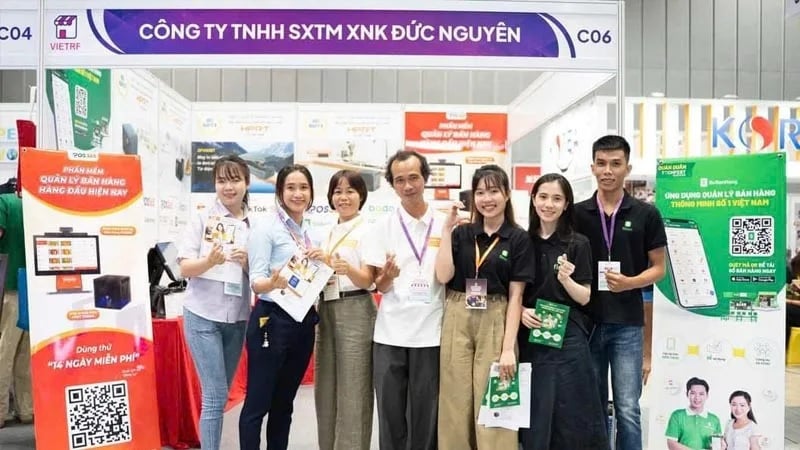
Công ty TNHH Kỹ Nghệ Đức Nguyên – 443/44H Lê Văn Sỹ, Nhiêu Lộc, TP.HCM
443/44H Lê Văn Sỹ, Phường Nhiêu Lộc, Thành phố Hồ Chí Minh
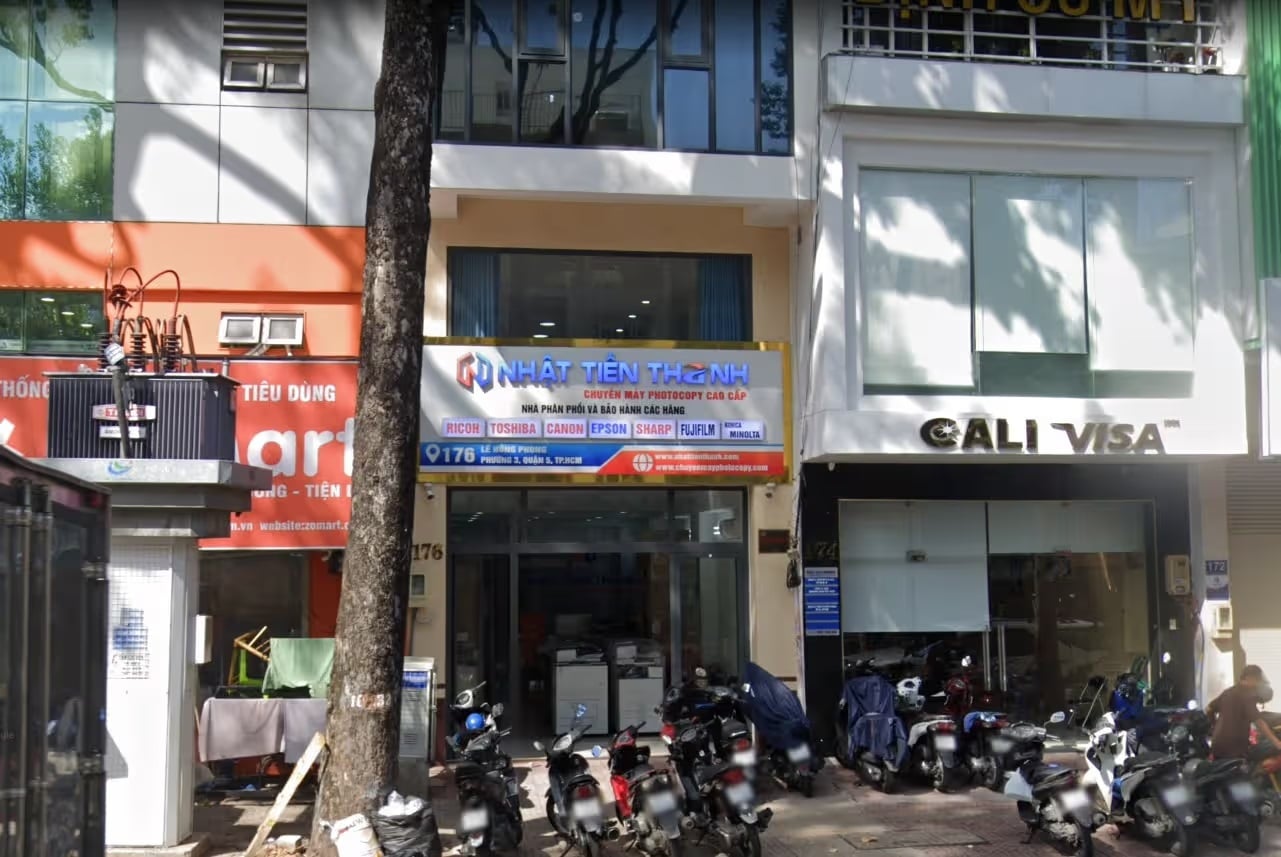
Công ty TNHH Thiết bị Văn phòng Nhật Tiến Thanh – 176 Lê Hồng Phong, Chợ Quán, TP.HCM
176 Lê Hồng Phong, Phường Chợ Quán, Thành phố Hồ Chí Minh
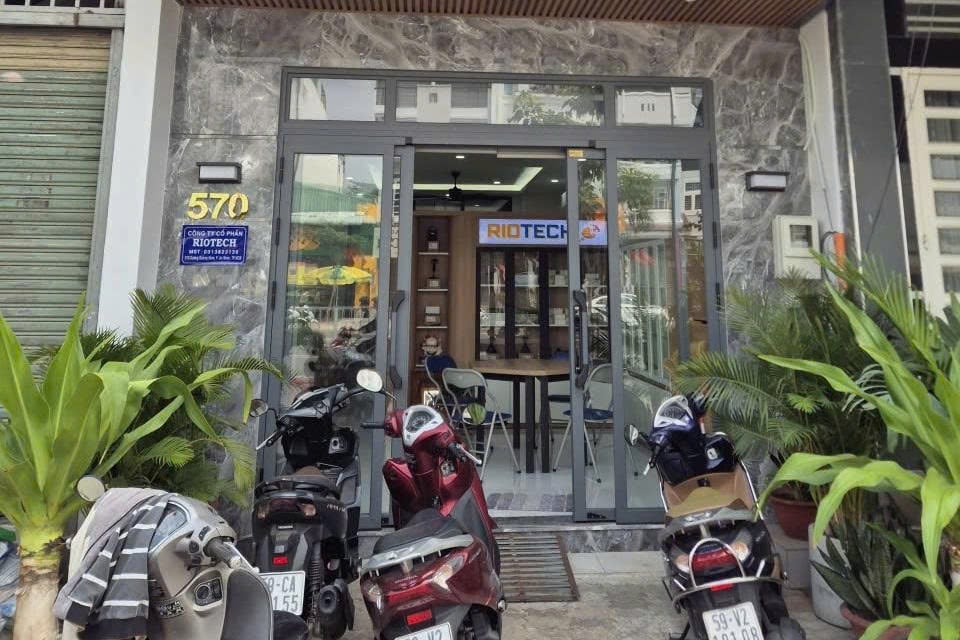
Công ty Cổ phần Riotech – 570 Dương Quảng Hàm, An Nhơn, TP.HCM
570 Dương Quảng Hàm, Phường An Nhơn, Thành phố Hồ Chí Minh
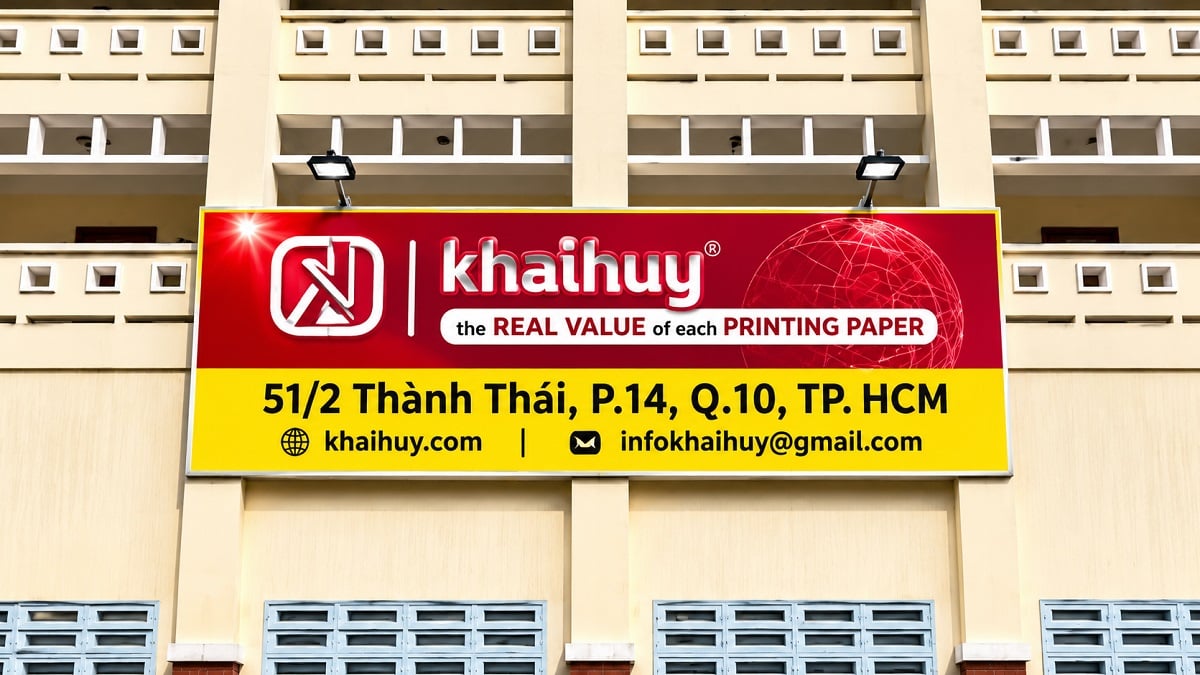
Công ty TNHH Khải Huy – 508/16 Cách Mạng Tháng Tám, Nhiêu Lộc, TP.HCM
508/16 Cách Mạng Tháng Tám, Phường Nhiêu Lộc, Thành phố Hồ Chí Minh
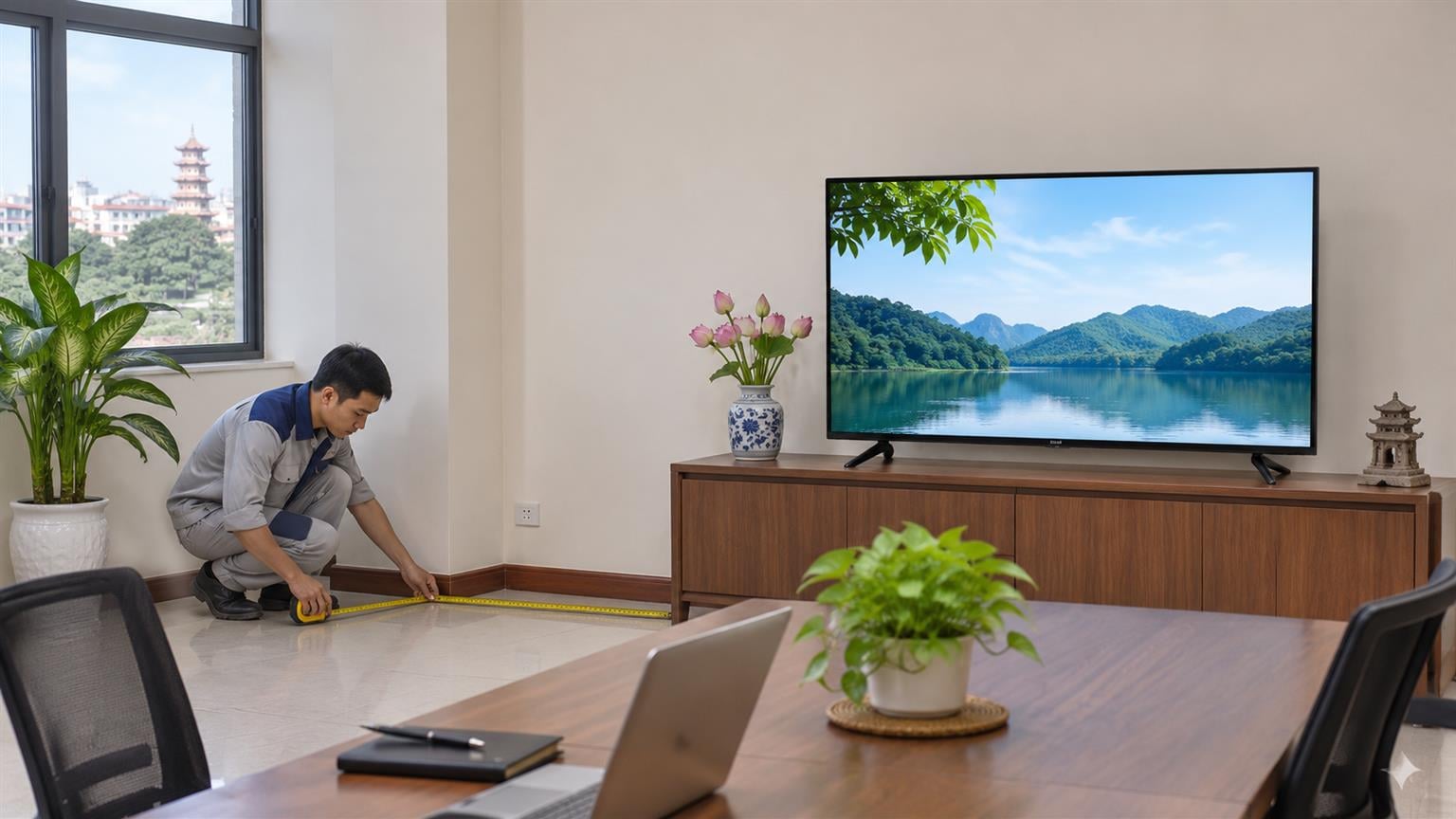
Khảo sát vị trí lắp màn hình lớn trước khi đặt thiết bị
Trước khi đặt màn hình lớn, hãy đo vùng nhìn, cửa và lối vận chuyển, rồi ghi vị trí nguồn điện và tuyến cáp. Đơn vị thi công cần đối chiếu trọng lượng, mẫu lỗ bắt và kết cấu đỡ trước khi chốt phương án.
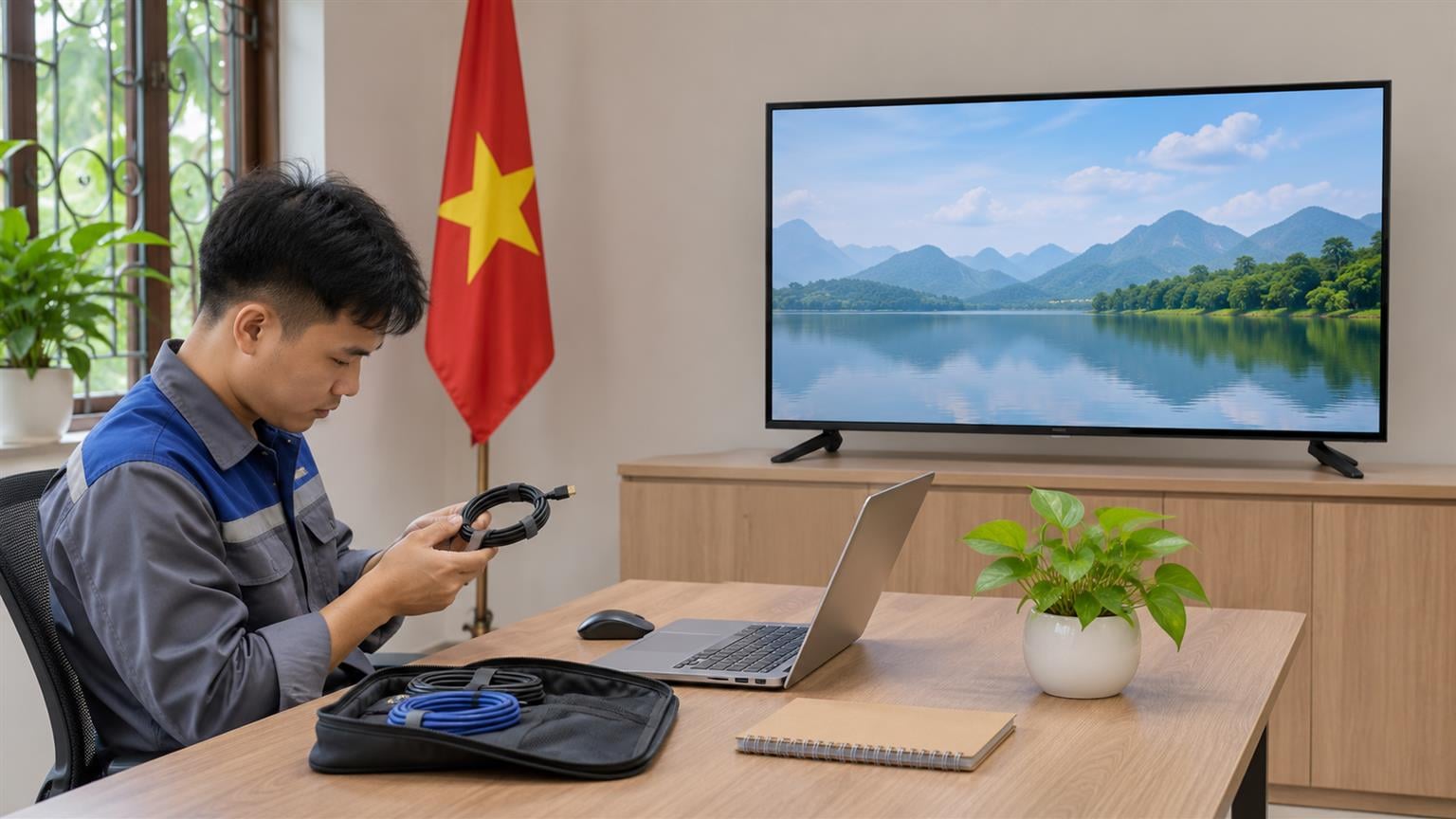
Xử lý lỗi màn hình không nhận HDMI, mất tiếng hoặc mất mạng
Khi mất hình, mất tiếng hoặc mất mạng, hãy kiểm tra từng đường kết nối bằng cáp và nguồn phát đã thử. Ghi lại model, ngõ vào và thông báo lỗi để IT có thể tái hiện.

Trình chiếu PowerPoint, PDF, hình ảnh và video rõ từ hàng cuối
Thử tài liệu từ ghế xa nhất, chuẩn bị PDF để giữ bố cục và lưu video cục bộ để phòng khi mạng gián đoạn. Kiểm tra trước người xem sẽ thấy slide nào và nghe tiếng từ đâu.
Chia sẻ màn hình không dây bằng AirPlay hoặc Miracast
AirPlay và Miracast cần bộ nhận tương thích. Wi‑Fi trên SUMMY Pro tùy cấu hình, vì vậy hãy thử đúng máy và mạng sẽ dùng, đồng thời chuẩn bị HDMI dự phòng.
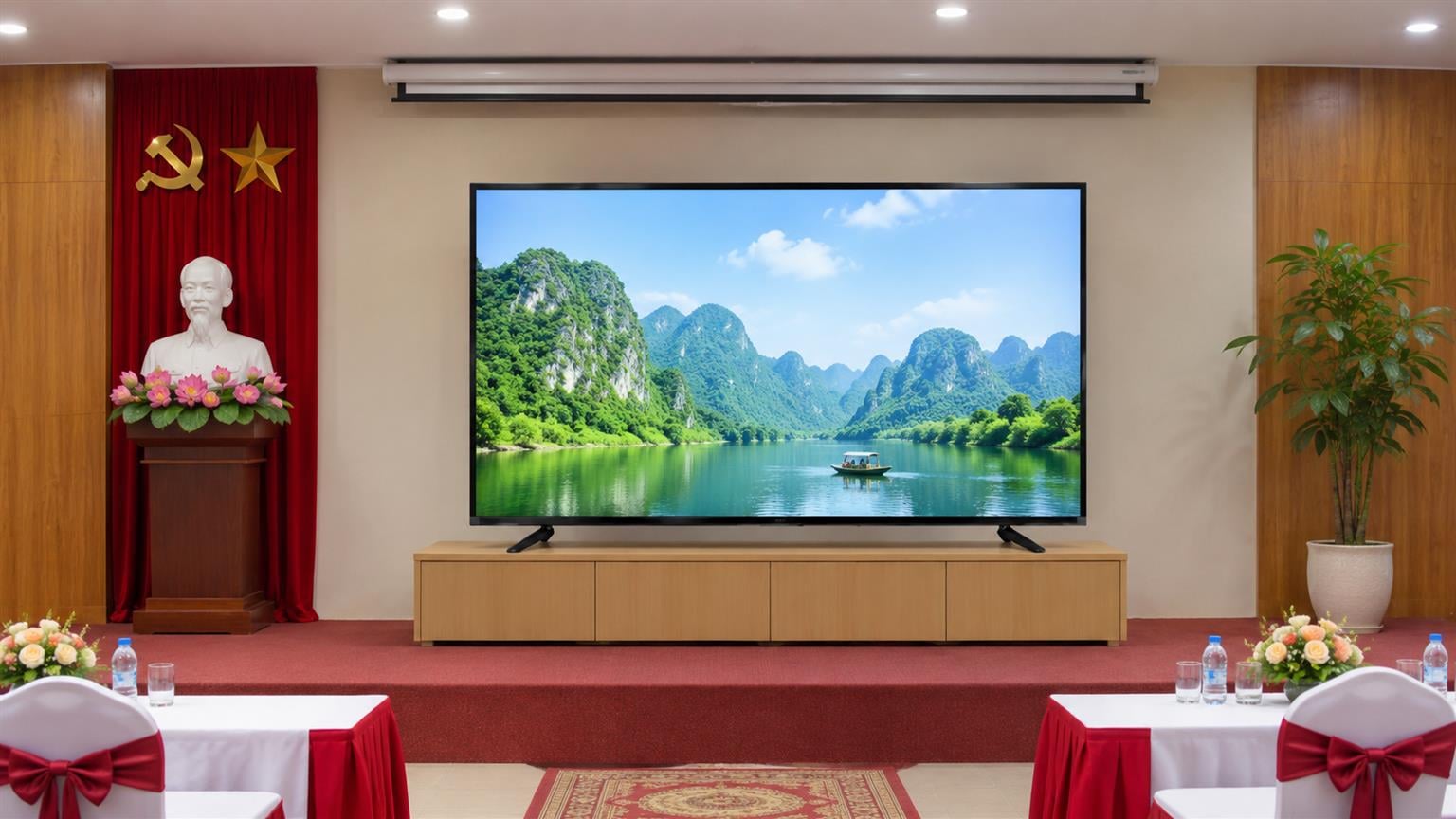
Khi nào màn hình 100 inch có thể thay máy chiếu?
Màn 100 inch có vùng ảnh rộng khoảng 2,21 m. Trước khi thay máy chiếu, hãy so với vùng ảnh đang dùng, thử slide từ hàng cuối và kiểm tra đường đưa thiết bị vào phòng.

Những dòng whisky biểu tượng của Glenfarclas qua 6 thế hệ
Glenfarclas 12 Year Old – Cánh cửa đầu tiên bước vào thế giới sherry Phiên bản 12 năm tuổi là sự khởi đầu hoàn hảo cho bất kỳ ai muốn khám phá phong cách Speyside đặc trưng.Được ủ hoàn toàn trong thùng Oloroso sherry casks, Glenfarclas 12 mang đến hương mật ong, cam chín, vani và một chút kẹo bơ.Vị rượu tròn, mượt, cân bằng giữa ngọt dịu và gỗ sồi, kết thúc bằng hậu vị nhẹ nhàng của hạnh nhân và caramel.Một dòng whisky “chào mừng” đúng nghĩa – thân thiện, dễ thưởng thức nhưng vẫn đủ cá tính để gây ấn tượng.

Bảo trì máy scan định kỳ gồm những gì – góc nhìn người thợ
Tư liệu kỹ thuật mềm cho Mapstore – nhánh Hiểu máy Trong nghề sửa máy scan, có một điều rất rõ:bảo trì tốt giúp máy chạy bền hơn rất nhiều so với việc chờ hỏng rồi mới sửa. Nhưng “bảo trì” trong thực tế không giống như những checklist khô khan trong tài liệu hãng. Với người thợ, bảo trì là quá trình quan sát – làm sạch – cân chỉnh – nghe lại nhịp máy, dựa trên kinh nghiệm sử dụng thật của từng môi trường. Bài này ghi lại những việc người thợ thường làm khi bảo trì một chiếc máy scan văn phòng.

Việt Tứ Hải – Địa chỉ uy tín mua máy in Epson và thiết bị văn phòng chính hãng tại TP.HCM
Trong hơn hai thập kỷ đồng hành cùng sự phát triển của thị trường thiết bị văn phòng Việt Nam, Công Ty TNHH TM – DV Việt Tứ Hải đã trở thành cái tên quen thuộc và đáng tin cậy đối với hàng nghìn khách hàng cá nhân, doanh nghiệp và đơn vị hành chính. Với tôn chỉ “Uy tín – Chuyên nghiệp – Chính hãng”, Việt Tứ Hải không chỉ là nơi cung cấp thiết bị in ấn mà còn là đối tác đồng hành giúp khách hàng tối ưu hiệu quả vận hành văn phòng.
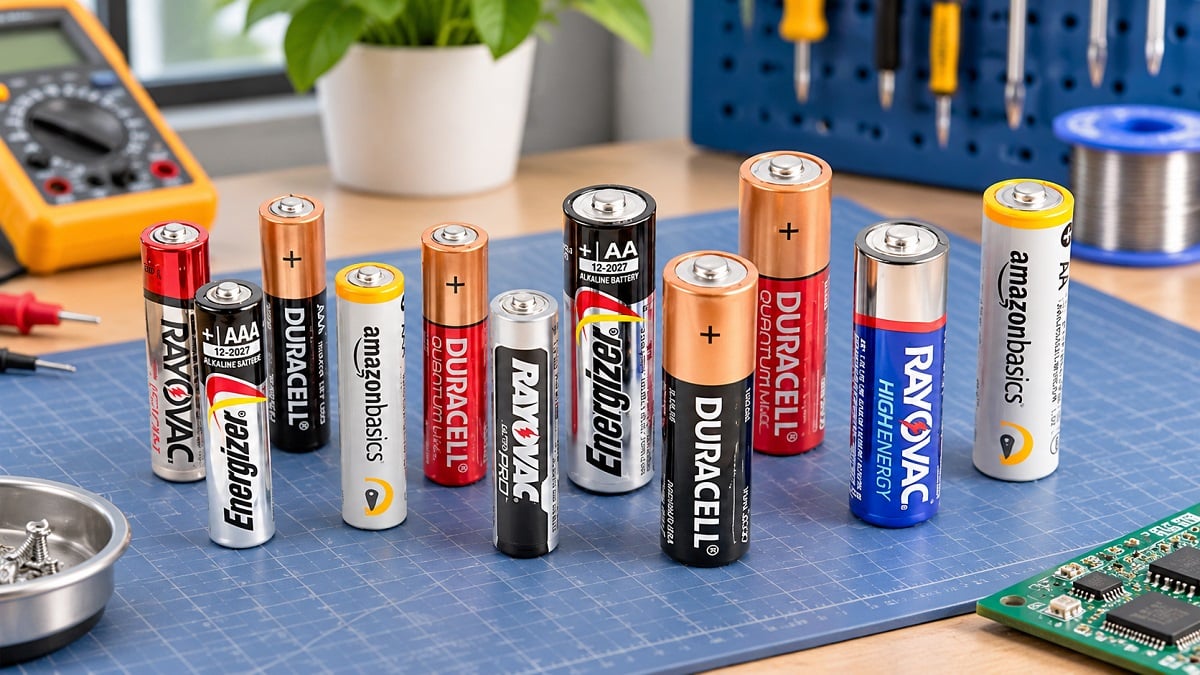
Pin tiểu là gì? Phân biệt pin AA, AAA và cách chọn sử dụng đúng
Pin tiểu là nguồn điện quen thuộc trong nhiều thiết bị gia đình như điều khiển tivi, đồng hồ, chuột không dây, đồ chơi trẻ em và đèn pin. Tuy có hình dáng khá giống nhau, các loại pin tiểu lại khác biệt về kích thước, thành phần hóa học, điện áp và khả năng cung cấp năng lượng. Hiểu rõ những đặc điểm này sẽ giúp người tiêu dùng lựa chọn đúng loại pin, sử dụng tiết kiệm và hạn chế những rủi ro không đáng có.

Vì sao thợ sửa máy scan giỏi ngày càng hiếm
Tư liệu nhân sinh nghề dành cho Mapstore Có một thực tế mà những người trong ngành đều cảm nhận rất rõ: thợ sửa máy scan giỏi đang ít dần đi. Không phải vì máy scan ít hơn. Trái lại, thiết bị ngày càng nhiều, nhu cầu số hóa ngày càng cao. Nhưng số người đủ tay nghề, đủ kiên nhẫn và đủ trách nhiệm để theo nghề đến nơi đến chốn thì ngày một hiếm. Đây không phải câu chuyện thiếu nhân lực đơn thuần. Đây là câu chuyện về một nghề đang mất dần lớp kế thừa tự nhiên của nó.
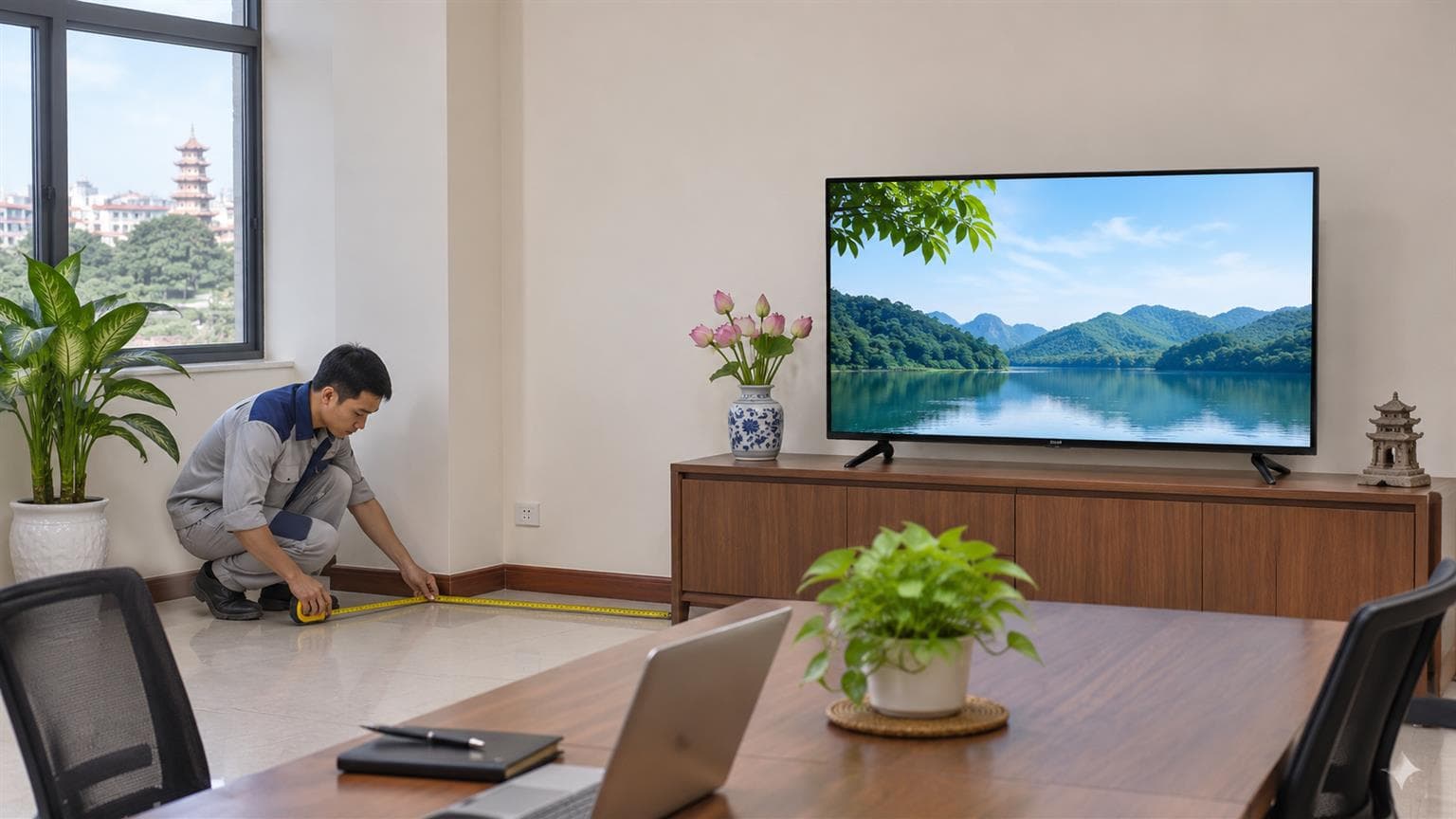
Trước khi đặt màn hình lớn, hãy đo vùng nhìn, cửa và lối vận chuyển, rồi ghi vị trí nguồn điện và tuyến cáp. Đơn vị thi công cần đối chiếu trọng lượng, mẫu lỗ bắt và kết cấu đỡ trước khi chốt phương án.
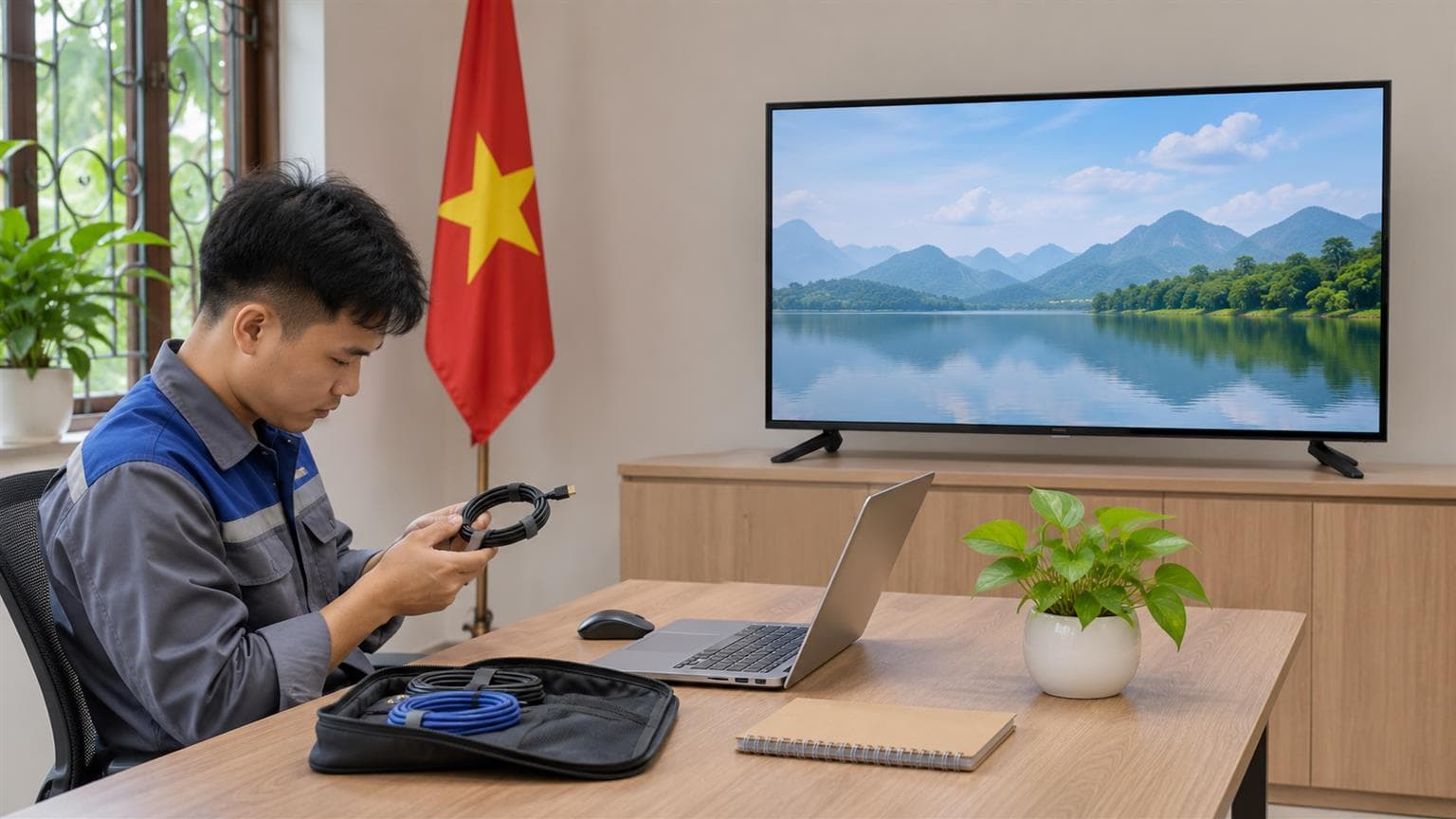
Khi mất hình, mất tiếng hoặc mất mạng, hãy kiểm tra từng đường kết nối bằng cáp và nguồn phát đã thử. Ghi lại model, ngõ vào và thông báo lỗi để IT có thể tái hiện.

Thử tài liệu từ ghế xa nhất, chuẩn bị PDF để giữ bố cục và lưu video cục bộ để phòng khi mạng gián đoạn. Kiểm tra trước người xem sẽ thấy slide nào và nghe tiếng từ đâu.
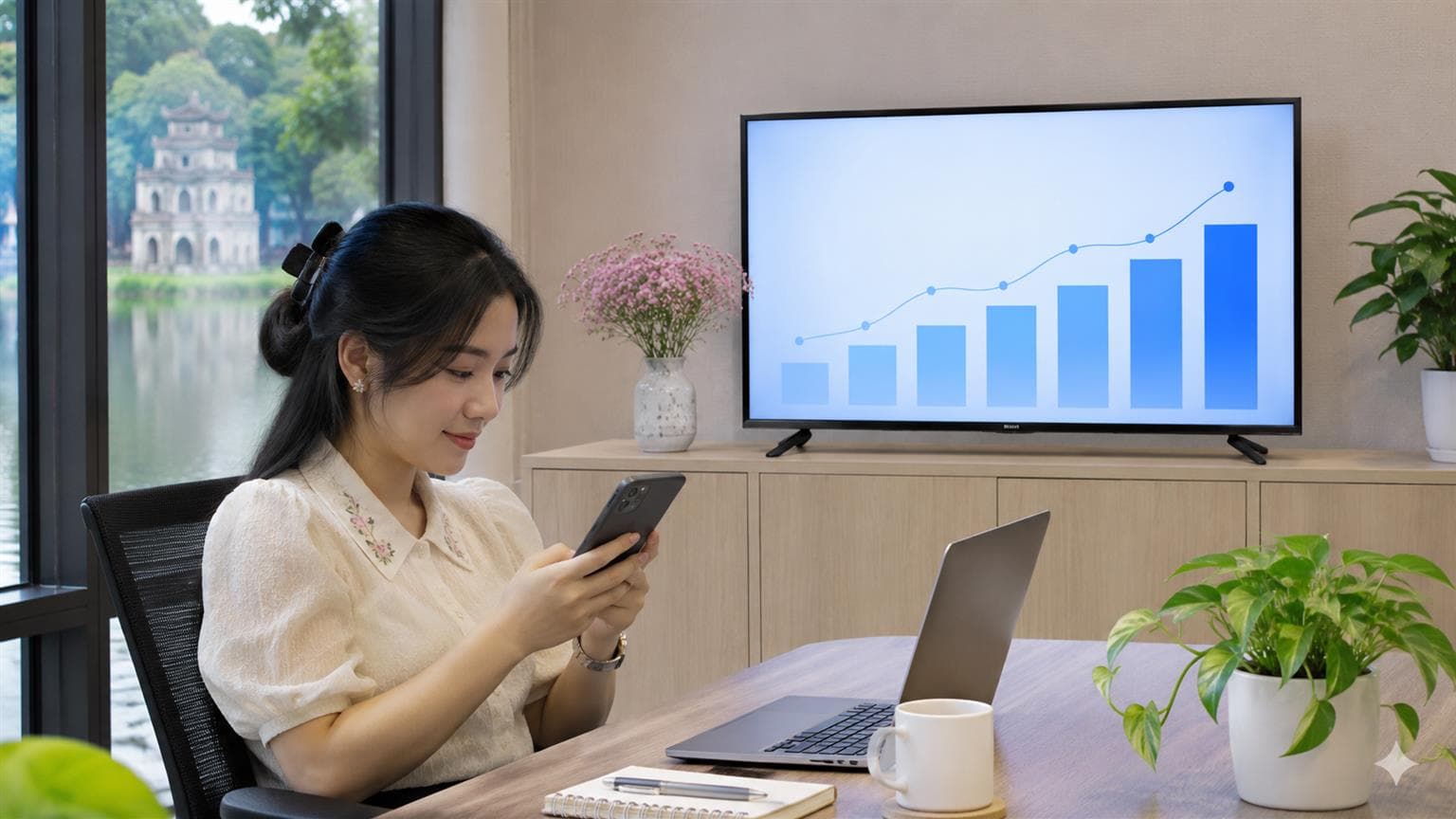
AirPlay và Miracast cần bộ nhận tương thích. Wi‑Fi trên SUMMY Pro tùy cấu hình, vì vậy hãy thử đúng máy và mạng sẽ dùng, đồng thời chuẩn bị HDMI dự phòng.
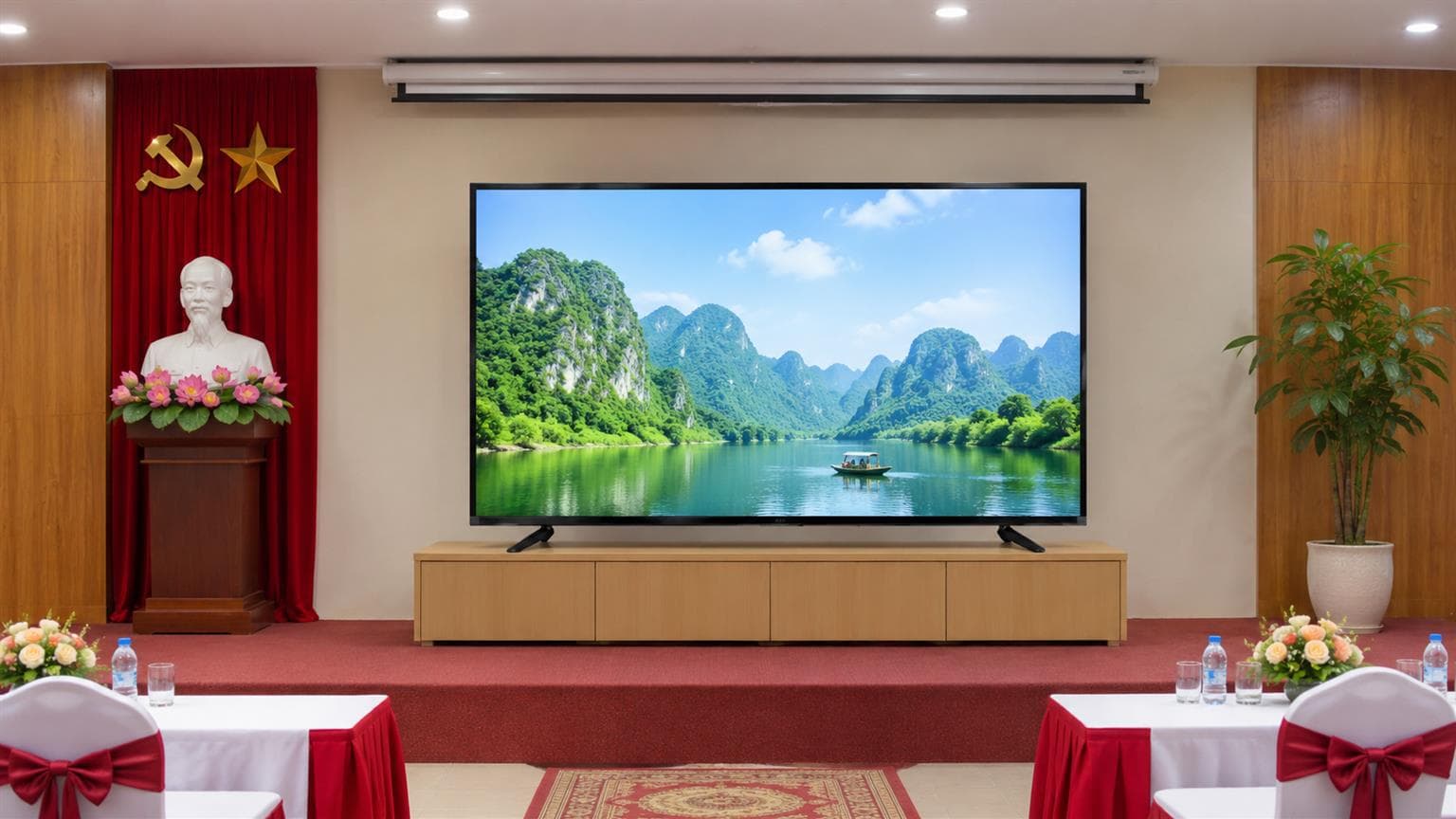
Màn 100 inch có vùng ảnh rộng khoảng 2,21 m. Trước khi thay máy chiếu, hãy so với vùng ảnh đang dùng, thử slide từ hàng cuối và kiểm tra đường đưa thiết bị vào phòng.

Hãy khảo sát hàng cuối, ghế biên và các điểm bị khuất trước khi chọn màn hình hội trường. Nếu một màn chưa đủ, thử màn phụ hoặc vùng chiếu lớn hơn và diễn tập cùng hệ thống âm thanh.
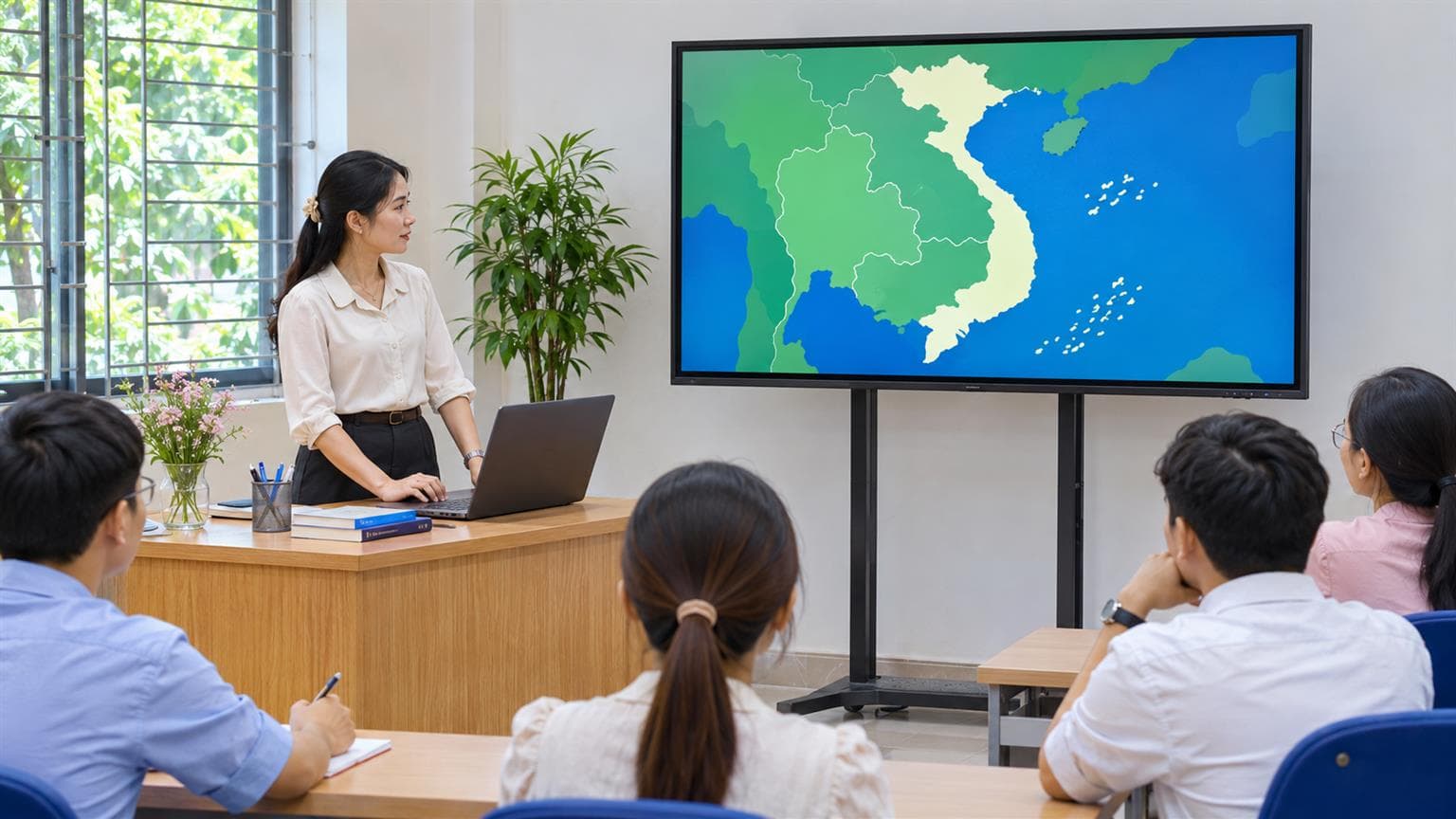
Giáo viên có thể dùng màn hình để chiếu sơ đồ, video và tài liệu, đồng thời giữ bảng viết cho phần giải thích từng bước. Hãy thử chữ và tiếng từ cuối lớp, rồi chuẩn bị tệp dùng khi mất mạng.
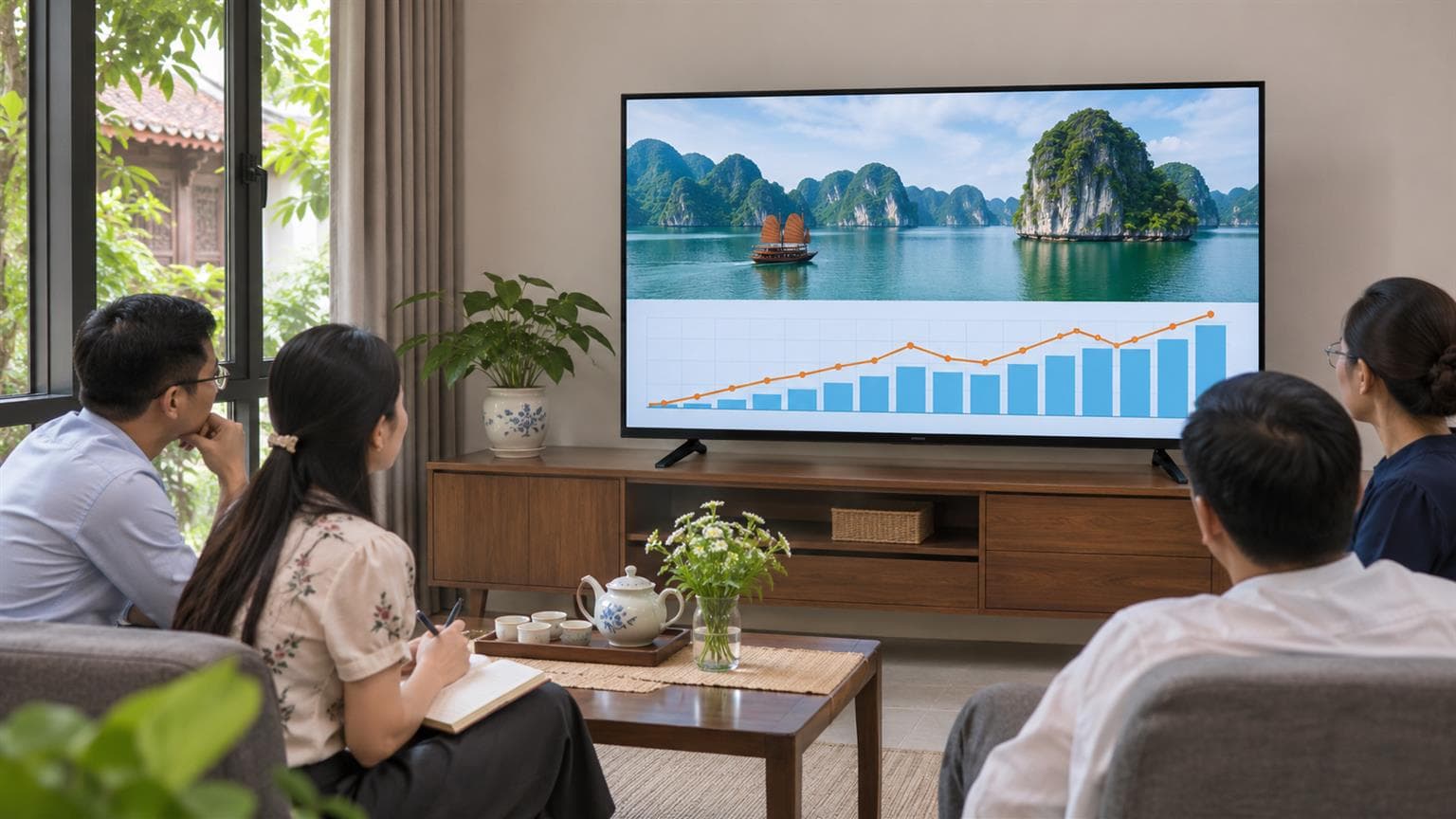
4K giúp hiển thị chi tiết khi nguồn phát đủ nét. Độ sáng ảnh hưởng đến khả năng xem trong phòng sáng, còn kính bảo vệ mặt trước và có thể phản chiếu ánh đèn.
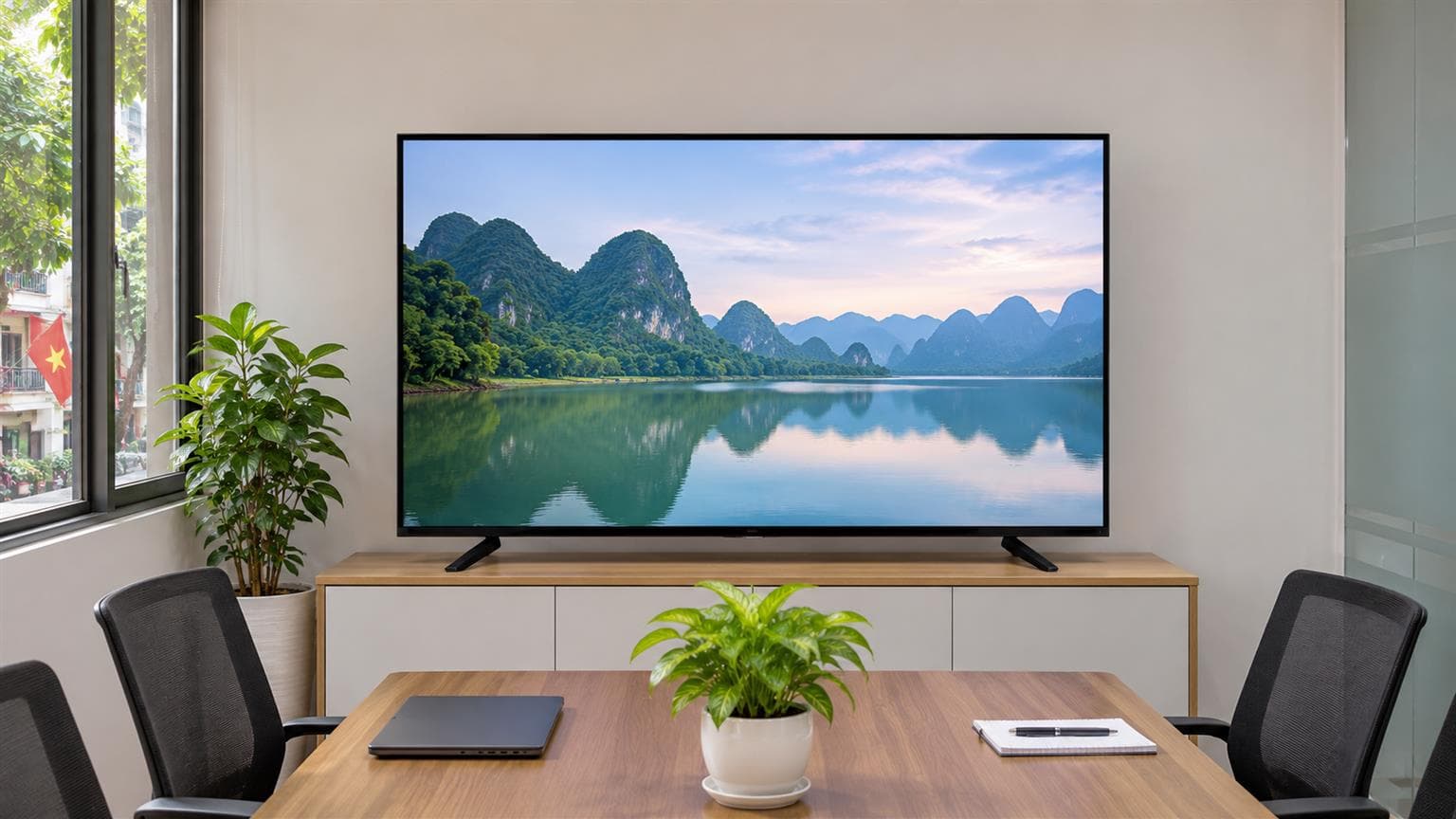
Mặt kính cường lực có ích ở nơi màn hình dễ bị va quệt. Trước khi chọn, hãy thử khả năng đọc từ ghế xa, xem kính phản chiếu ra sao và kiểm tra kết nối với laptop thường dùng.


