Đang tải bài viết…
Đang tải bài viết…
Nhận biết cấu hình trước lần sử dụng đầu
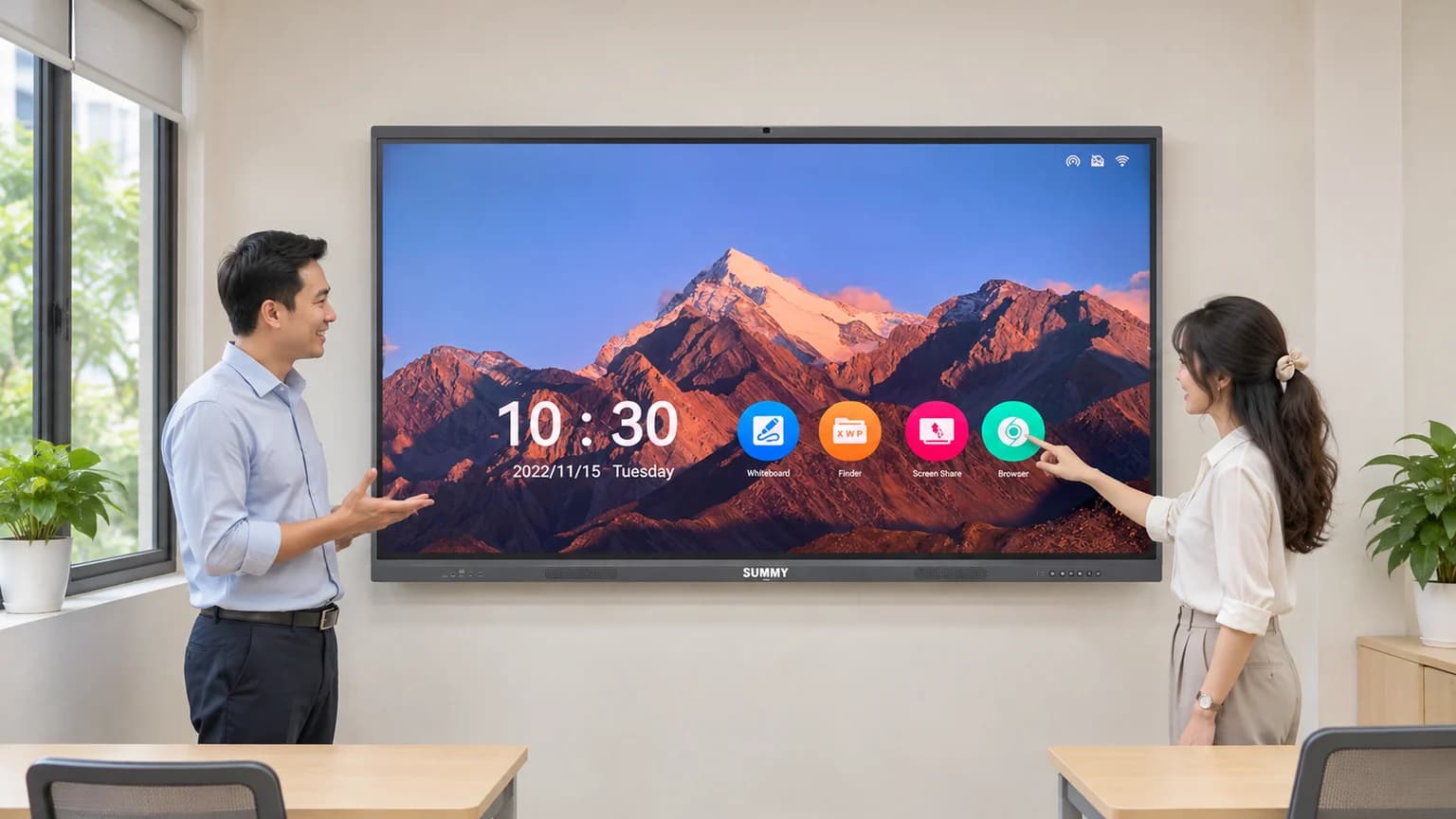
Kiểm tra model trên nhãn và hồ sơ bàn giao, chẳng hạn SUMMY IRO75, rồi xác định đang dùng hệ thống tích hợp hay máy tính ngoài. Tài liệu cấu hình IRO của JVS ghi các phím Power, Home, Setting và tăng giảm âm lượng; vị trí cổng và tên nguồn vẫn phải đối chiếu trên máy được giao.
Các thao tác đầu vào dưới đây đối chiếu video hướng dẫn SUMMY do JVS công bố. Đây là giao diện JVS trình diễn, không phải cam kết mọi bản dựng IRO65, IRO75, IRO86 và IRO98 có cùng tên biểu tượng hoặc ứng dụng. Khi nhãn trên máy khác, dùng tài liệu bàn giao đúng model thay vì chọn theo vị trí nhớ từ video.
Khởi động và chọn nơi chạy nội dung
Với cấu hình đã được lắp đặt và nghiệm thu, xác nhận khu vực an toàn, không có dây bị chèn hay dấu hiệu bất thường. Video JVS phân biệt công tắc nguồn phía sau với phím Power phía trước: nguồn chính phải được cấp theo hướng dẫn trước khi mở màn hình bằng phím điều khiển.
Người dùng thường ngày không cần tháo máy khỏi giá để tìm công tắc hay cổng phía sau. Nếu điểm cần thao tác khó tiếp cận, hãy nhờ người phụ trách thiết bị. Chờ màn hình khởi động xong rồi dùng Home để về giao diện chính hoặc chọn đầu vào của máy tính muốn dùng.
Trong video, thanh công cụ bên màn hình mở danh sách nguồn; F HDMI là đầu vào HDMI phía trước, còn HDMI1 tương ứng cổng phía sau được người hướng dẫn sử dụng. Chọn theo đầu dây thực tế và nhãn hiện trên thiết bị của mình. Nguồn OPS chỉ dùng khi cấu hình thực sự có máy tính OPS; biểu tượng có sẵn không chứng minh phụ kiện đã được lắp.
Kết nối laptop và thử cảm ứng riêng
Cắm HDMI từ laptop vào đầu vào đã xác nhận, chọn nguồn tương ứng và kiểm tra hình ảnh. Để điều khiển laptop bằng chạm, video JVS trình diễn thêm cáp USB cảm ứng nối màn hình về máy tính. Có hình qua HDMI chưa đồng nghĩa đường cảm ứng đã hoạt động.
Thử chạm chọn một mục và kéo một cửa sổ không chứa dữ liệu riêng tư. Nếu thao tác đi đến màn hình khác trên laptop, báo người phụ trách cấu hình hiển thị. Không tự cài trình điều khiển từ nguồn không rõ.
Với USB-C, chỉ dùng chức năng được xác nhận cho cả hai thiết bị và cáp. Phần thao tác chi tiết có trong hướng dẫn kết nối laptop qua USB-C và HDMI; không dùng thử nghiệm cáp làm phần bắt buộc trong mỗi buổi học.
Mở ứng dụng và kiểm tra âm lượng
Nếu cấu hình có bảng trắng ở giao diện chính, chọn biểu tượng Whiteboard theo hướng dẫn JVS để mở trang làm việc. Viết và xóa một nét thử trước khi dùng nội dung thật. Với tài liệu trên laptop, mở bằng ứng dụng quen thuộc ở laptop; không mặc định tệp đã chuyển sang bộ nhớ màn hình.
Chọn ứng dụng đã được đơn vị cho phép, tránh cài thêm ngay trong buổi làm quen. Chạm bằng ngón tay hoặc dụng cụ được bàn giao phù hợp; không dùng bút bi, vật nhọn hay tác động mạnh lên kính. Phát một tệp âm thanh ngắn, tăng âm lượng từ mức vừa phải bằng phím V+/V− và xác nhận tiếng phát ra đúng nơi mong muốn.
Kết thúc phiên để người sau bắt đầu được ngay
Lưu và mở lại kết quả cần giữ, ngừng chia sẻ không dây nếu đang dùng, đăng xuất tài khoản cá nhân và lấy thiết bị lưu trữ theo quy trình. Đóng ứng dụng trên máy tính ngoài trước khi thực hiện thao tác tắt của máy tính đó.
Với màn hình, làm theo lệnh tắt và xác nhận của bản dựng đã được bàn giao. Phím Power có thể được thiết kế để chuyển trạng thái chờ; màn hình tối chưa đủ chứng minh hệ thống hoặc OPS đã tắt. Không tự suy ra thời gian giữ nút, không cắt nguồn chính khi thiết bị đang lưu hoặc cập nhật.
Nếu người mới chưa phân biệt được trạng thái chờ và tắt hệ thống, yêu cầu người bàn giao thực hiện cùng một lần rồi ghi hướng dẫn cạnh vị trí sử dụng. Công ty Cổ phần Phân phối Điện tử JVS là đầu mối có thể trao đổi về tài liệu và thao tác của cấu hình được cung cấp; phạm vi hỗ trợ cần theo hồ sơ thực tế.
Công ty Cổ phần Sản xuất – Thương mại KAKAPO – B8/232 Ấp 2, Bình Hưng, TP.HCM
B8/232, Ấp 2, Xã Hưng Long, Thành phố Hồ Chí Minh
Công ty TNHH Tiếp Thị Truyền Thông DO – 14 Trương Quyền, Xuân Hòa, TP.HCM
14 Trương Quyền, Phường Xuân Hòa, Thành phố Hồ Chí Minh
Công ty Cổ phần Chiếu sáng Shine Light Việt Nam – 158C Quang Trung, Hà Đông, Hà Nội
158C Quang Trung, Phường Hà Đông, Thành phố Hà Nội

Công ty Cổ phần Công nghệ Chiếu sáng Amazon – 85 Đường T5, Tây Thạnh, TP.HCM
85 Đường T5, Phường Tây Thạnh, Thành phố Hồ Chí Minh
Quán Bia Hơi 188 – Bia hơi Hà Nội tại 188 Trường Sa, Gia Định, TP.HCM
188 Trường Sa, Phường Gia Định, Thành phố Hồ Chí Minh
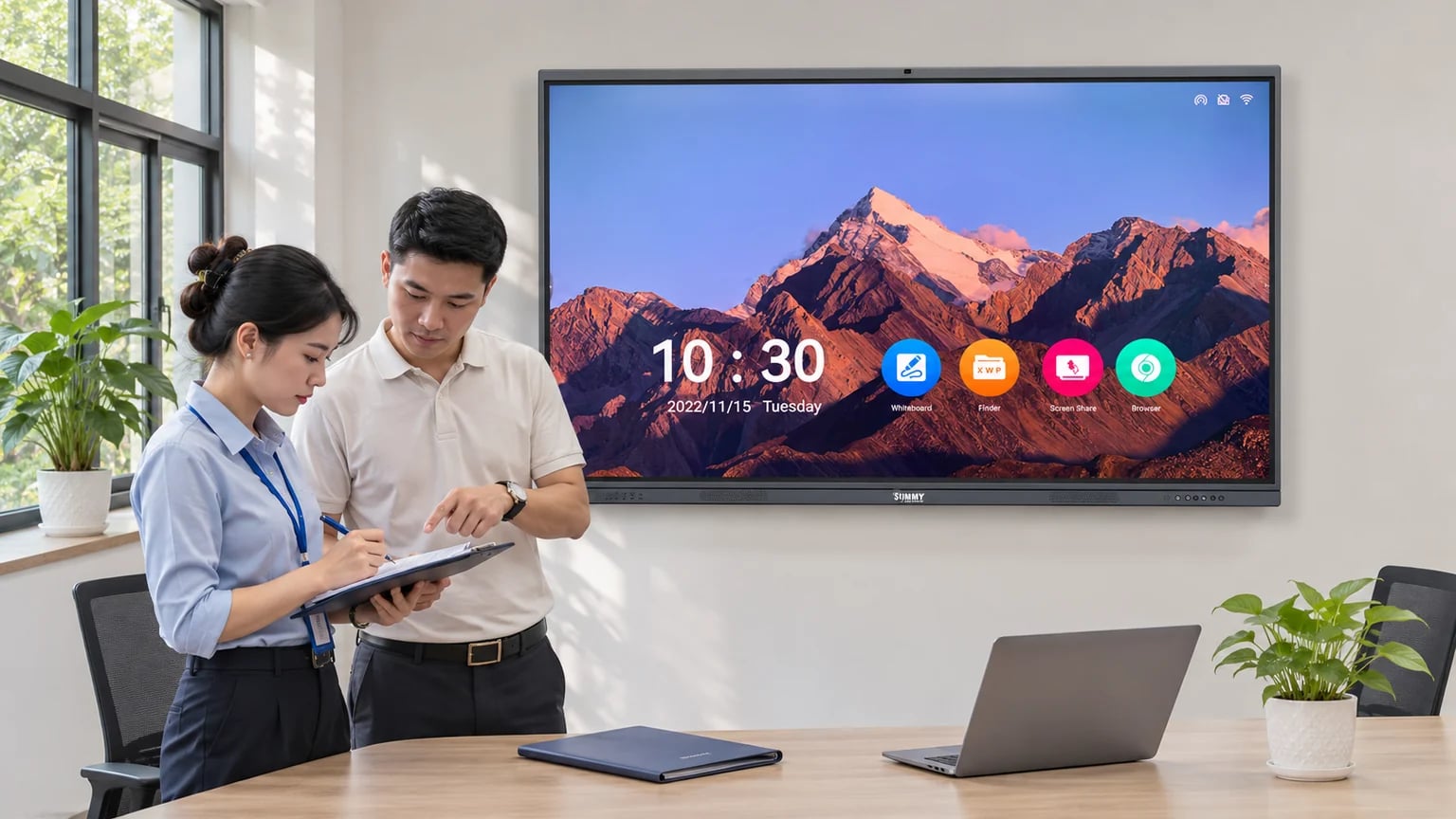
Quản lý tài khoản, ứng dụng và bảo mật dữ liệu trên màn hình
Một màn hình dùng qua nhiều ca học hoặc cuộc họp có thể giữ lại tài liệu, phiên đăng nhập và quyền chia sẻ của người trước. Quản lý dữ liệu theo từng phiên sử dụng giúp người sau làm việc thuận tiện mà không tiếp cận nhầm thông tin không dành cho mình.
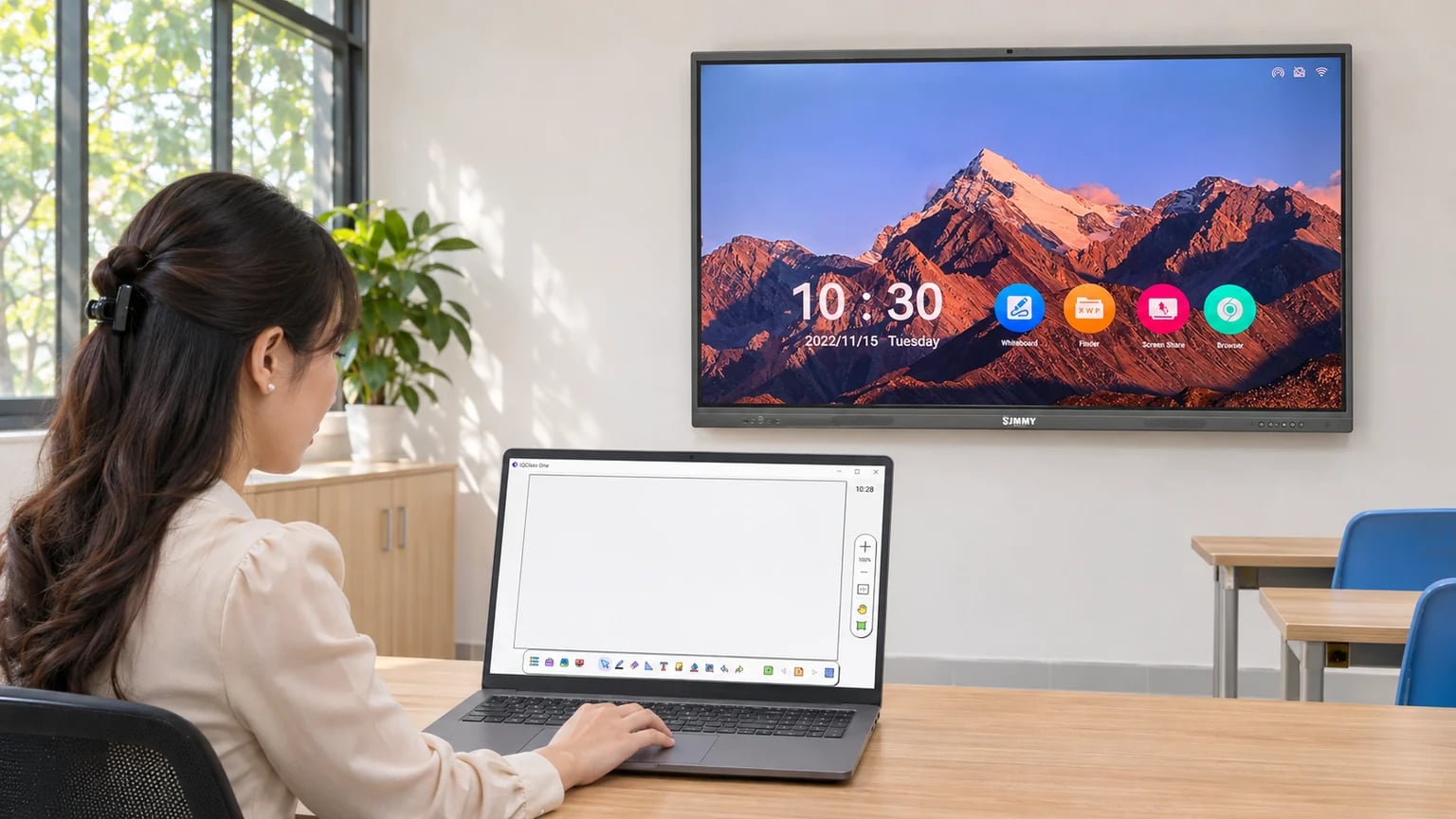
Sử dụng phần mềm giảng dạy IQClass One với thiết bị tương thích
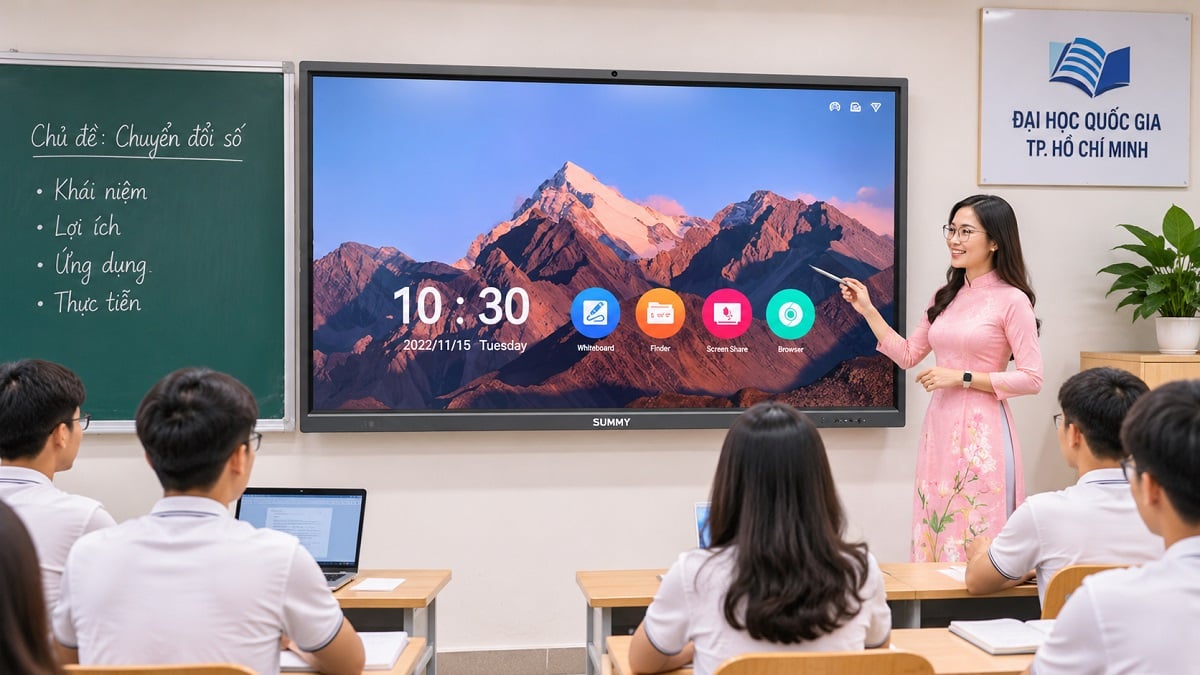
Một bài giảng thường cần cả tài liệu chuẩn bị trước, phần viết trực tiếp và kết quả để học sinh xem lại. IQClass One hỗ trợ các công việc này trên máy tính Windows, nhưng cần phân biệt phần mềm được cấp phép với những chức năng có sẵn trên màn hình tương tác.
Chia sẻ màn hình không dây và xử lý lỗi kết nối
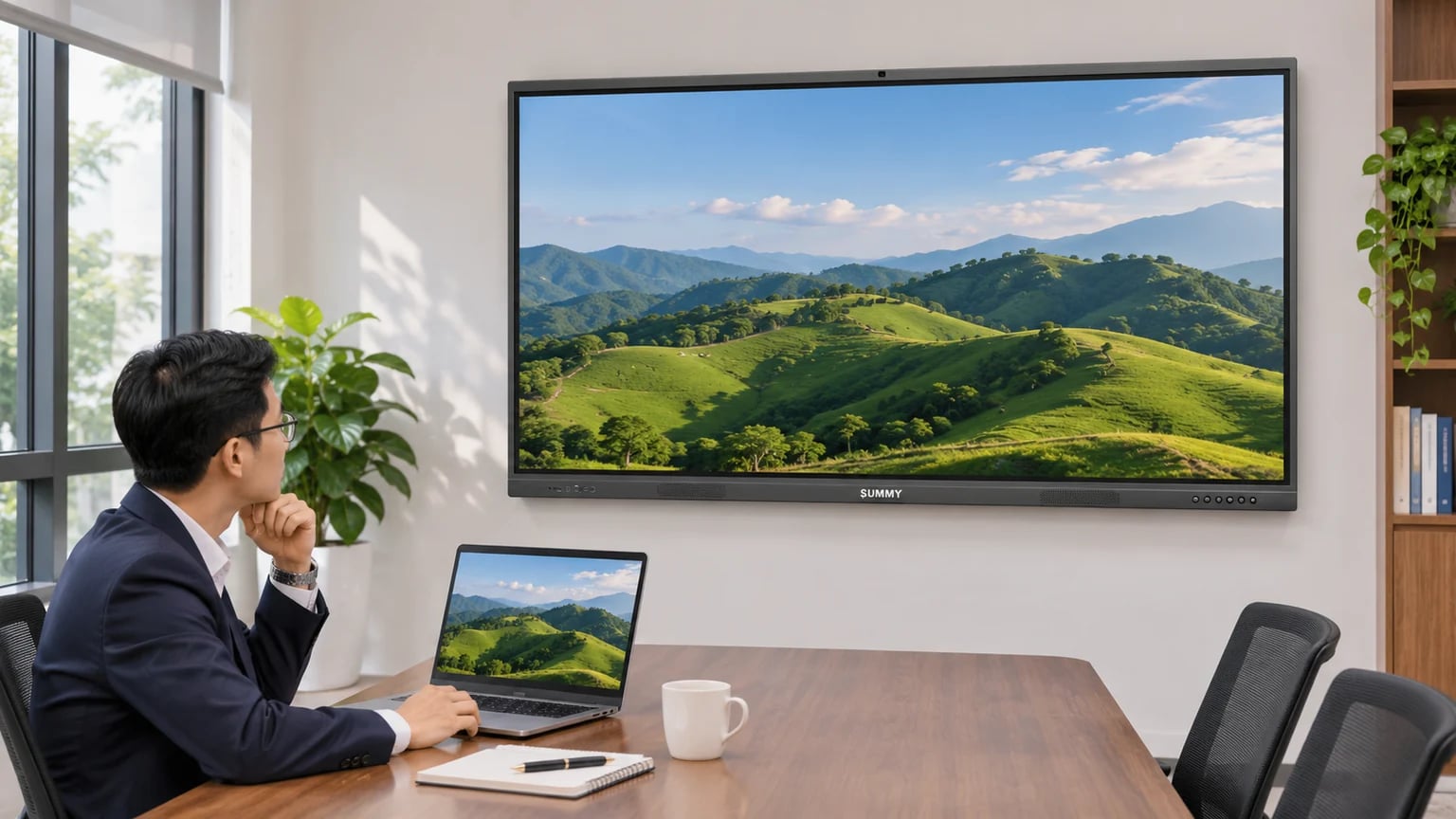
Không tìm thấy tên màn hình, nhập mã nhưng chưa lên hình hoặc video có hình mà mất tiếng là những lỗi khác nhau. Với cấu hình SUMMY dùng Airgo Cast, kiểm tra theo từng bước của phiên chia sẻ giúp xử lý gọn hơn và tránh đổi cài đặt mạng không cần thiết.
Sử dụng bảng trắng, viết chú thích và lưu nội dung
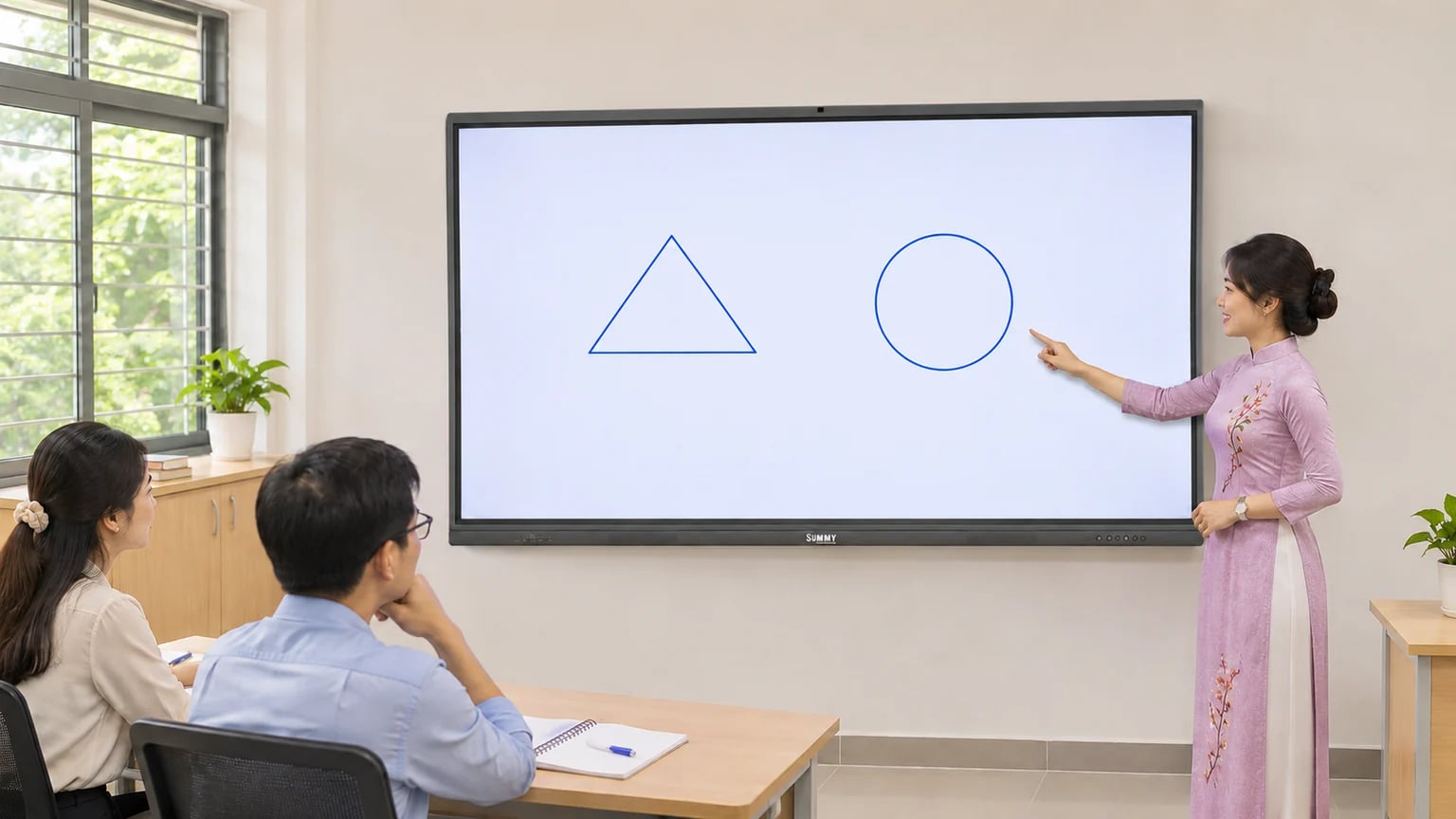
Một trang bảng trắng giúp cả nhóm phát triển ý tưởng, còn lớp chú thích giúp giải thích ngay trên tài liệu đang trình bày. Biết nội dung nằm ở đâu và được lưu theo cách nào sẽ tránh tình trạng buổi học kết thúc nhưng phần ghi chép không còn.
Hướng dẫn sử dụng màn hình tương tác SUMMY cho người mới
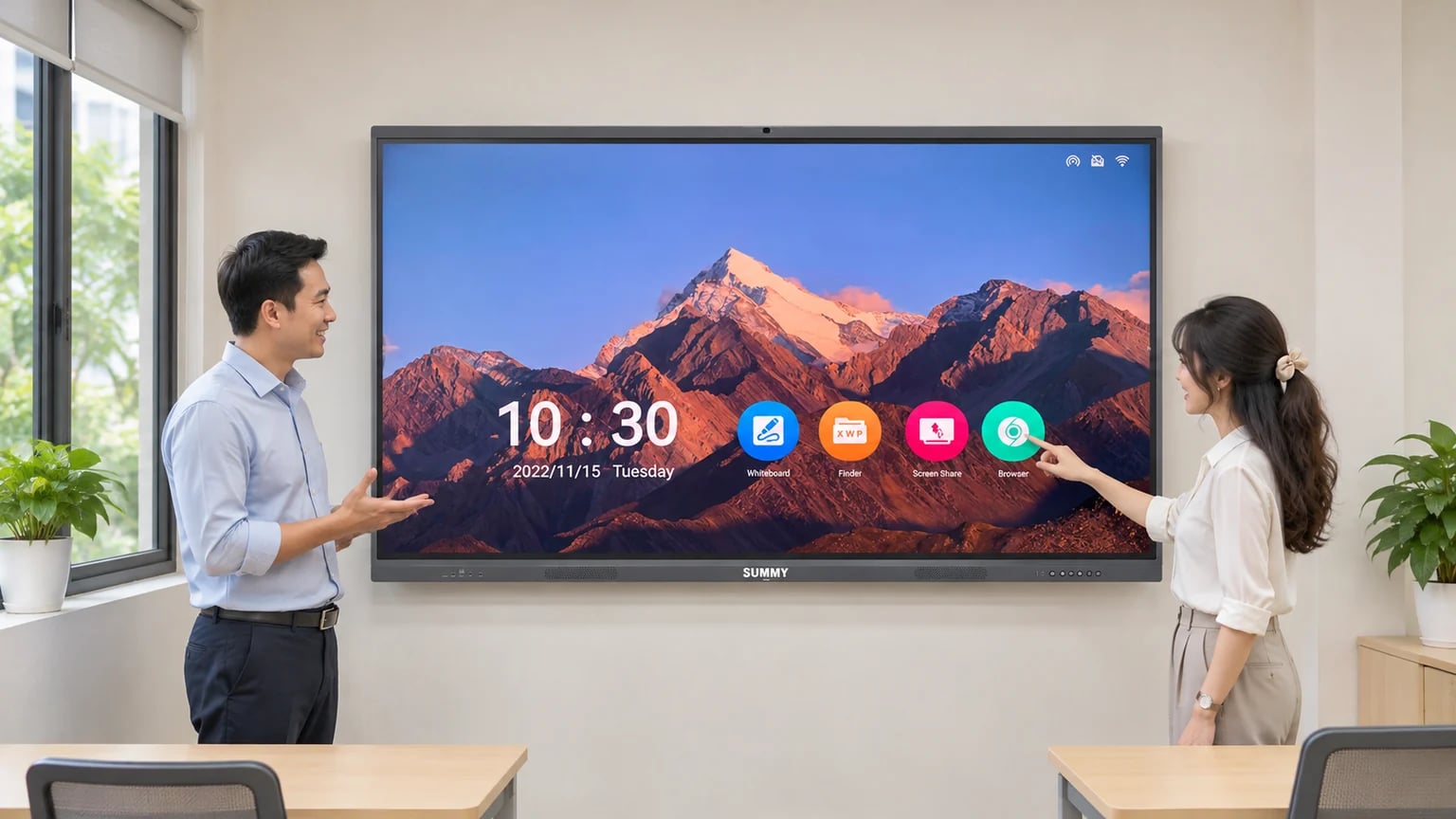
Người mới thường lúng túng ở việc chọn đúng đầu vào hơn là ở thao tác chạm. Một buổi làm quen ngắn, đi từ khởi động đến mở tài liệu và kết thúc phiên, giúp màn hình SUMMY sẵn sàng cho buổi học hoặc cuộc họp tiếp theo.

Những dòng whisky biểu tượng của Glenfarclas qua 6 thế hệ
Glenfarclas 12 Year Old – Cánh cửa đầu tiên bước vào thế giới sherry Phiên bản 12 năm tuổi là sự khởi đầu hoàn hảo cho bất kỳ ai muốn khám phá phong cách Speyside đặc trưng.Được ủ hoàn toàn trong thùng Oloroso sherry casks, Glenfarclas 12 mang đến hương mật ong, cam chín, vani và một chút kẹo bơ.Vị rượu tròn, mượt, cân bằng giữa ngọt dịu và gỗ sồi, kết thúc bằng hậu vị nhẹ nhàng của hạnh nhân và caramel.Một dòng whisky “chào mừng” đúng nghĩa – thân thiện, dễ thưởng thức nhưng vẫn đủ cá tính để gây ấn tượng.

Bảo trì máy scan định kỳ gồm những gì – góc nhìn người thợ
Tư liệu kỹ thuật mềm cho Mapstore – nhánh Hiểu máy Trong nghề sửa máy scan, có một điều rất rõ:bảo trì tốt giúp máy chạy bền hơn rất nhiều so với việc chờ hỏng rồi mới sửa. Nhưng “bảo trì” trong thực tế không giống như những checklist khô khan trong tài liệu hãng. Với người thợ, bảo trì là quá trình quan sát – làm sạch – cân chỉnh – nghe lại nhịp máy, dựa trên kinh nghiệm sử dụng thật của từng môi trường. Bài này ghi lại những việc người thợ thường làm khi bảo trì một chiếc máy scan văn phòng.

Việt Tứ Hải – Địa chỉ uy tín mua máy in Epson và thiết bị văn phòng chính hãng tại TP.HCM
Trong hơn hai thập kỷ đồng hành cùng sự phát triển của thị trường thiết bị văn phòng Việt Nam, Công Ty TNHH TM – DV Việt Tứ Hải đã trở thành cái tên quen thuộc và đáng tin cậy đối với hàng nghìn khách hàng cá nhân, doanh nghiệp và đơn vị hành chính. Với tôn chỉ “Uy tín – Chuyên nghiệp – Chính hãng”, Việt Tứ Hải không chỉ là nơi cung cấp thiết bị in ấn mà còn là đối tác đồng hành giúp khách hàng tối ưu hiệu quả vận hành văn phòng.
Pin tiểu là gì? Phân biệt pin AA, AAA và cách chọn sử dụng đúng
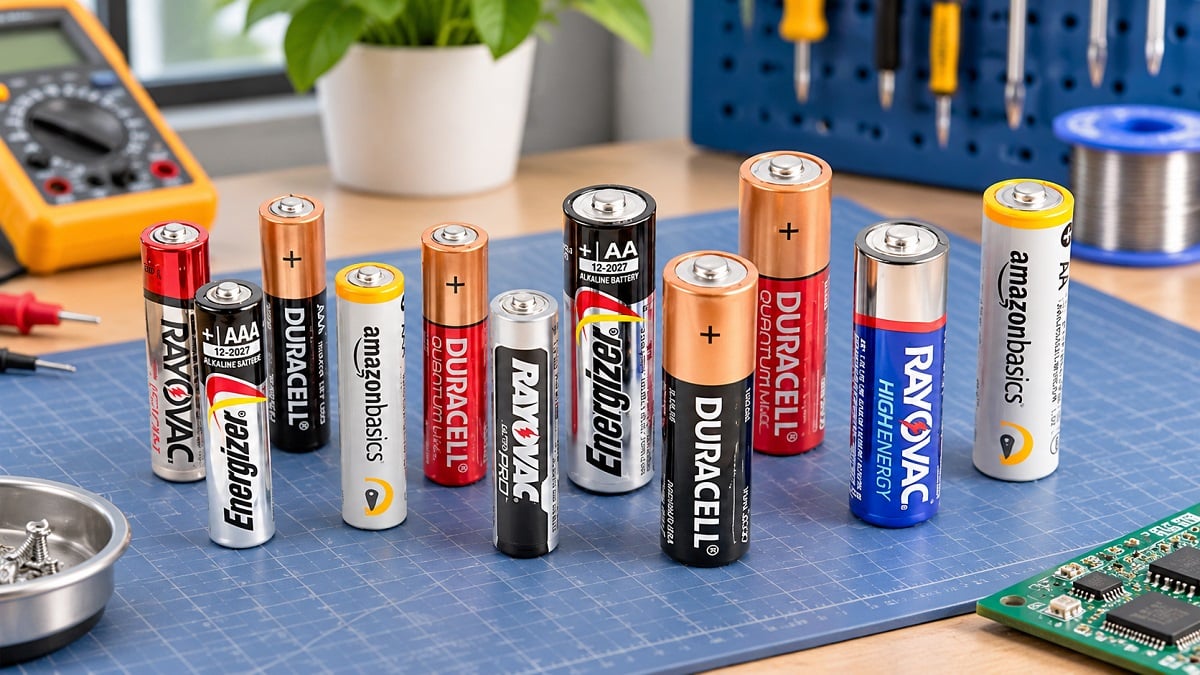
Pin tiểu là nguồn điện quen thuộc trong nhiều thiết bị gia đình như điều khiển tivi, đồng hồ, chuột không dây, đồ chơi trẻ em và đèn pin. Tuy có hình dáng khá giống nhau, các loại pin tiểu lại khác biệt về kích thước, thành phần hóa học, điện áp và khả năng cung cấp năng lượng. Hiểu rõ những đặc điểm này sẽ giúp người tiêu dùng lựa chọn đúng loại pin, sử dụng tiết kiệm và hạn chế những rủi ro không đáng có.

Vì sao thợ sửa máy scan giỏi ngày càng hiếm
Tư liệu nhân sinh nghề dành cho Mapstore Có một thực tế mà những người trong ngành đều cảm nhận rất rõ: thợ sửa máy scan giỏi đang ít dần đi. Không phải vì máy scan ít hơn. Trái lại, thiết bị ngày càng nhiều, nhu cầu số hóa ngày càng cao. Nhưng số người đủ tay nghề, đủ kiên nhẫn và đủ trách nhiệm để theo nghề đến nơi đến chốn thì ngày một hiếm. Đây không phải câu chuyện thiếu nhân lực đơn thuần. Đây là câu chuyện về một nghề đang mất dần lớp kế thừa tự nhiên của nó.
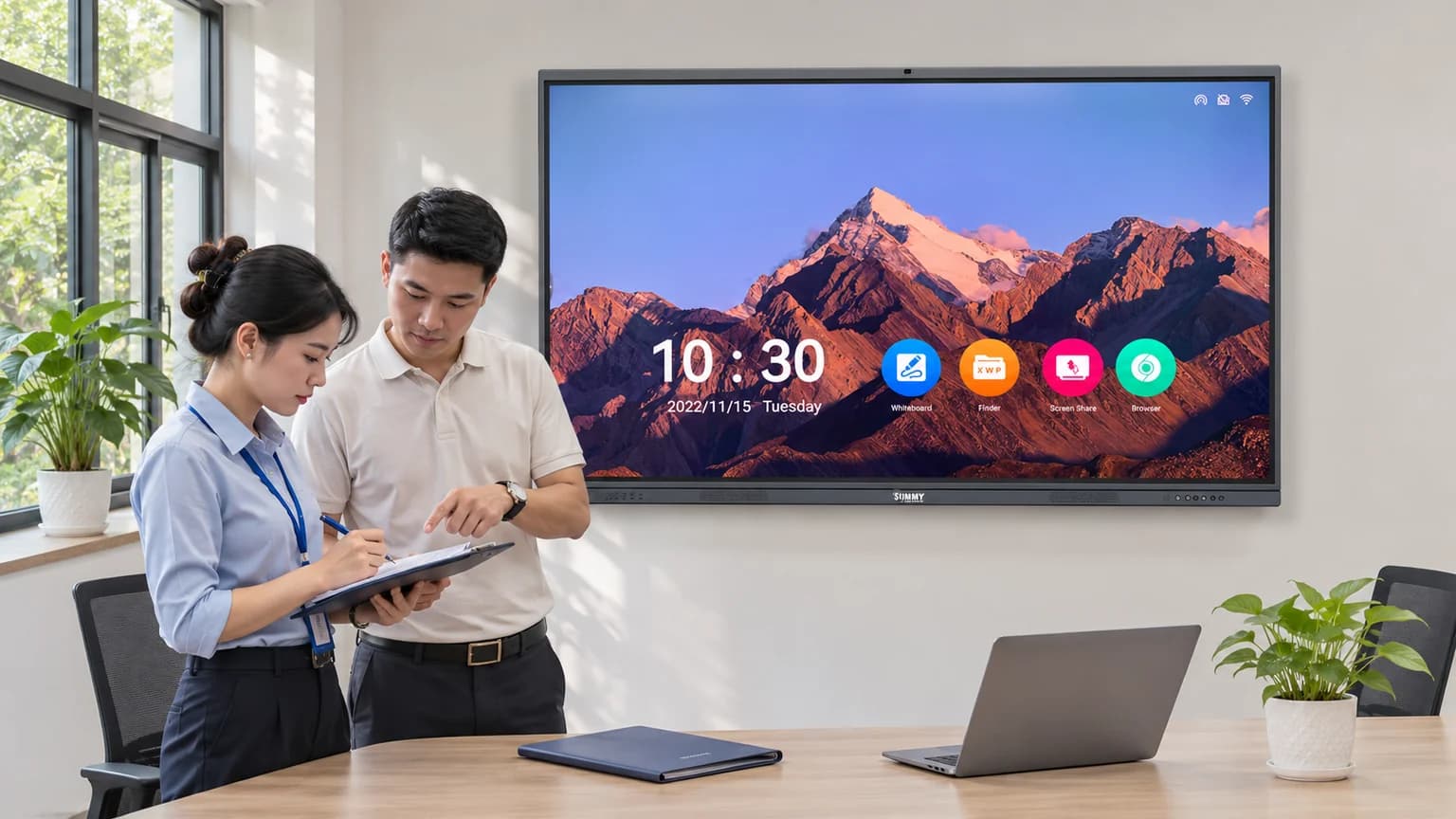
Một màn hình dùng qua nhiều ca học hoặc cuộc họp có thể giữ lại tài liệu, phiên đăng nhập và quyền chia sẻ của người trước. Quản lý dữ liệu theo từng phiên sử dụng giúp người sau làm việc thuận tiện mà không tiếp cận nhầm thông tin không dành cho mình.
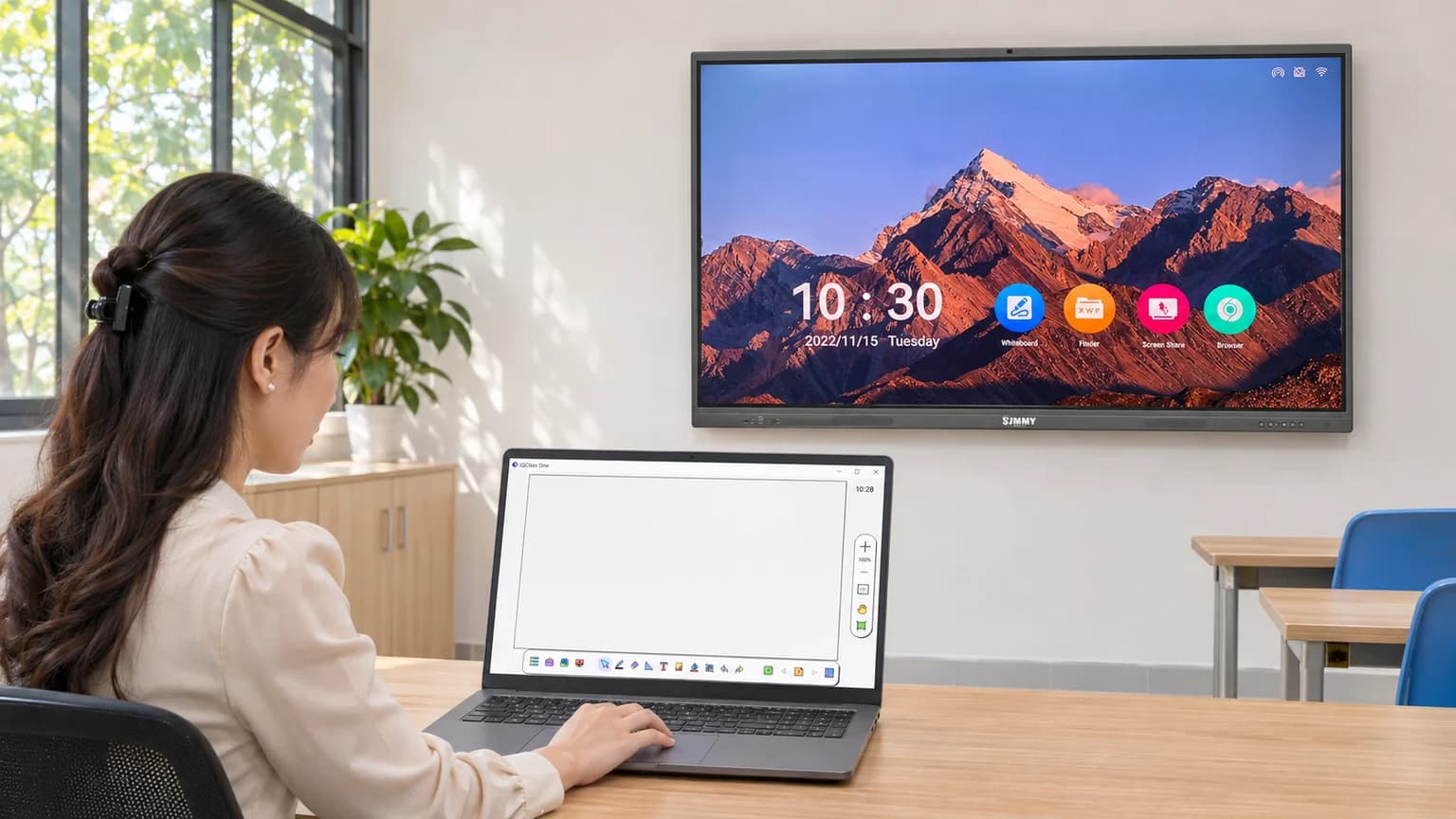
Một bài giảng thường cần cả tài liệu chuẩn bị trước, phần viết trực tiếp và kết quả để học sinh xem lại. IQClass One hỗ trợ các công việc này trên máy tính Windows, nhưng cần phân biệt phần mềm được cấp phép với những chức năng có sẵn trên màn hình tương tác.
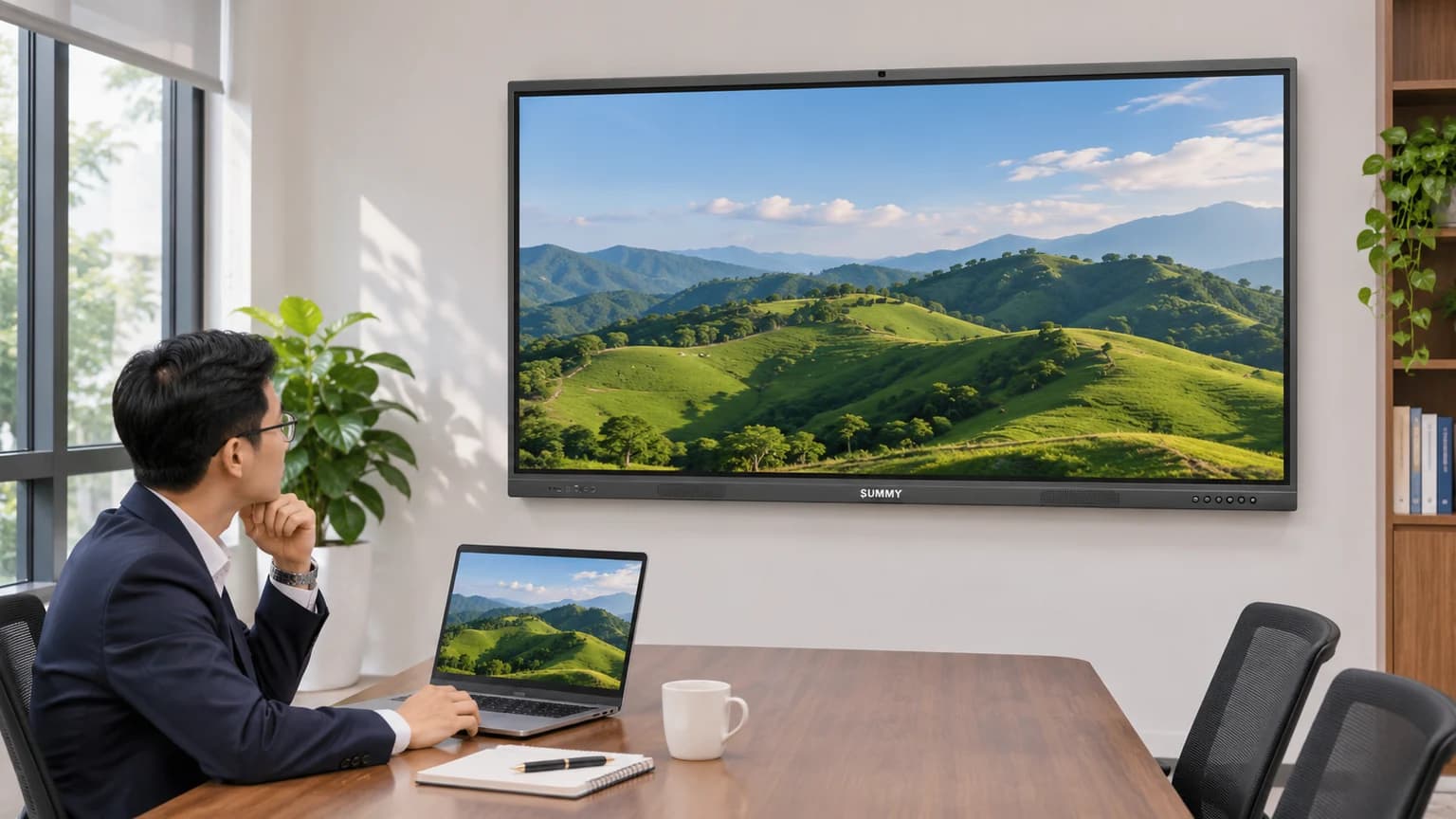
Không tìm thấy tên màn hình, nhập mã nhưng chưa lên hình hoặc video có hình mà mất tiếng là những lỗi khác nhau. Với cấu hình SUMMY dùng Airgo Cast, kiểm tra theo từng bước của phiên chia sẻ giúp xử lý gọn hơn và tránh đổi cài đặt mạng không cần thiết.
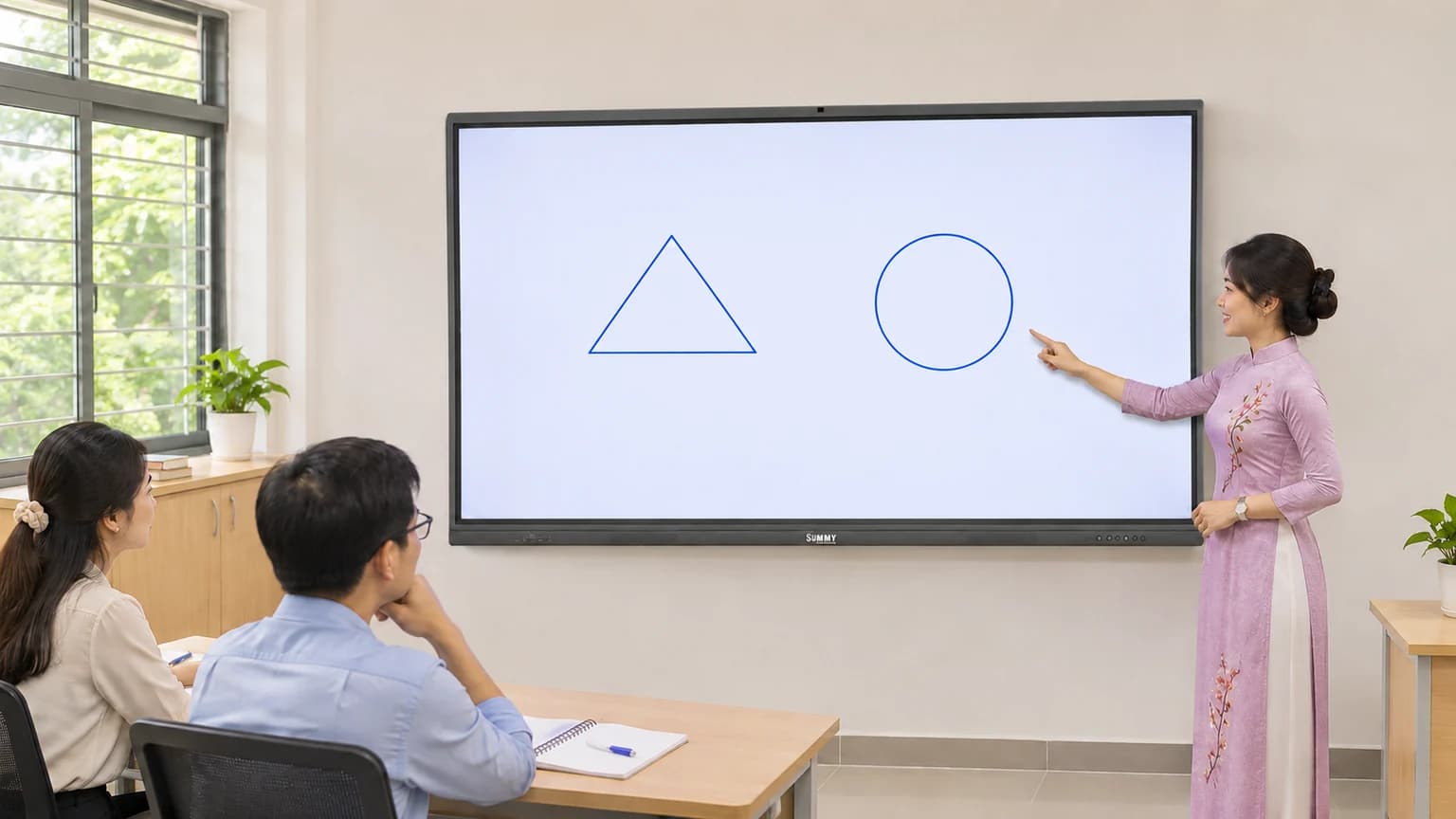
Một trang bảng trắng giúp cả nhóm phát triển ý tưởng, còn lớp chú thích giúp giải thích ngay trên tài liệu đang trình bày. Biết nội dung nằm ở đâu và được lưu theo cách nào sẽ tránh tình trạng buổi học kết thúc nhưng phần ghi chép không còn.
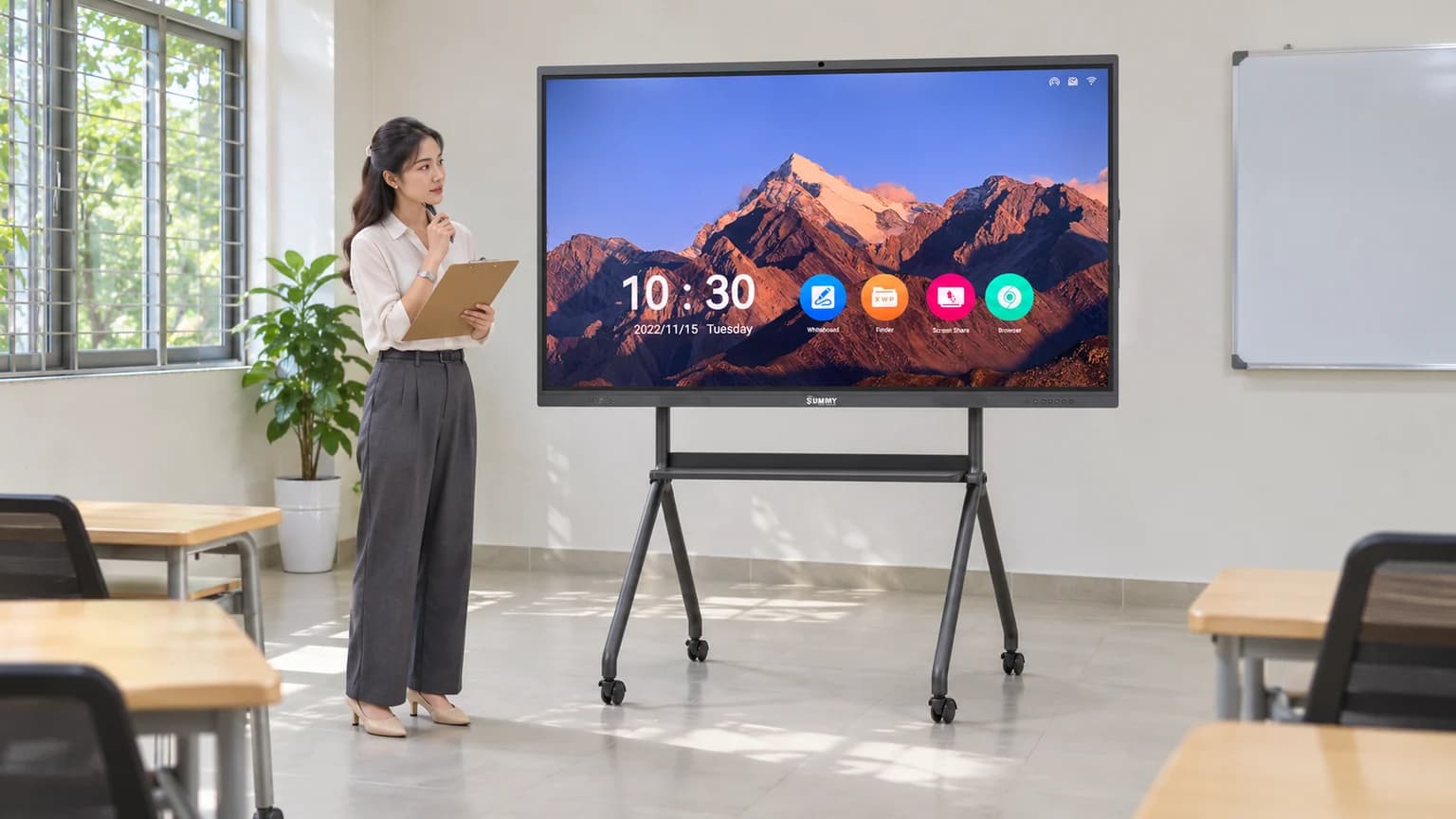
Chân đế di động giúp một màn hình phục vụ nhiều cách bố trí lớp học hoặc phòng họp, nhưng số inch không đủ để kết luận có lắp được hay không. Người mua cần kiểm tra cả tải, bộ gá và tuyến di chuyển trước khi chọn một cấu hình cụ thể.

Màn hình có hình nhưng không nhận chạm, laptop không xuất được nội dung hoặc video mất tiếng có thể xuất phát từ các đường kết nối khác nhau. Kiểm tra từng phần giúp người sử dụng mô tả đúng sự cố và biết lúc nào cần chuyển cho kỹ thuật.
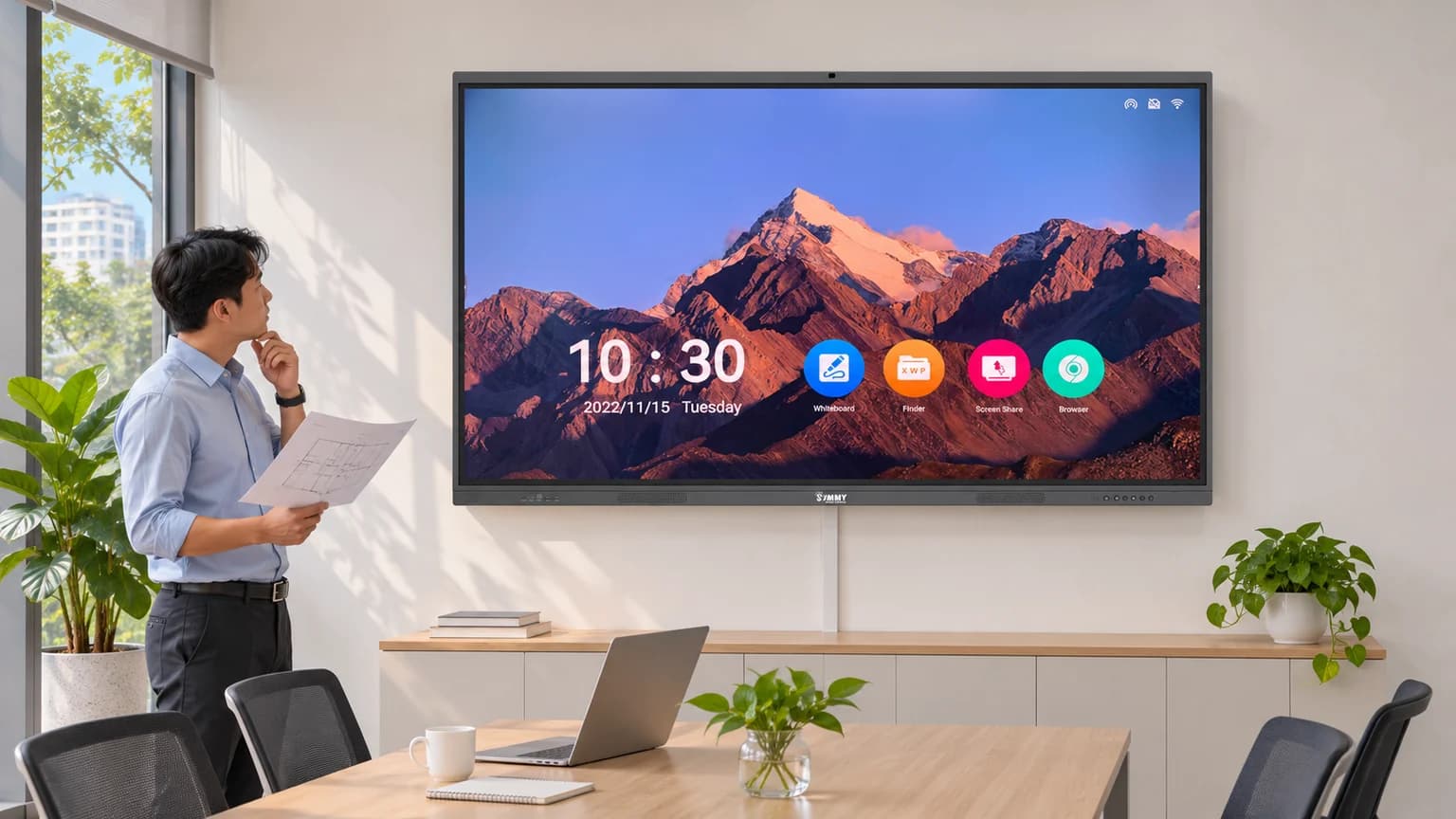
Một màn hình đã treo gọn vẫn có thể khó sử dụng nếu ổ điện bị che, dây laptop vắt ngang lối đi hoặc không còn chỗ thay cáp. Lập sơ đồ kết nối trước khi hoàn thiện phòng giúp hệ thống dễ vận hành, bảo trì và mở rộng hơn.
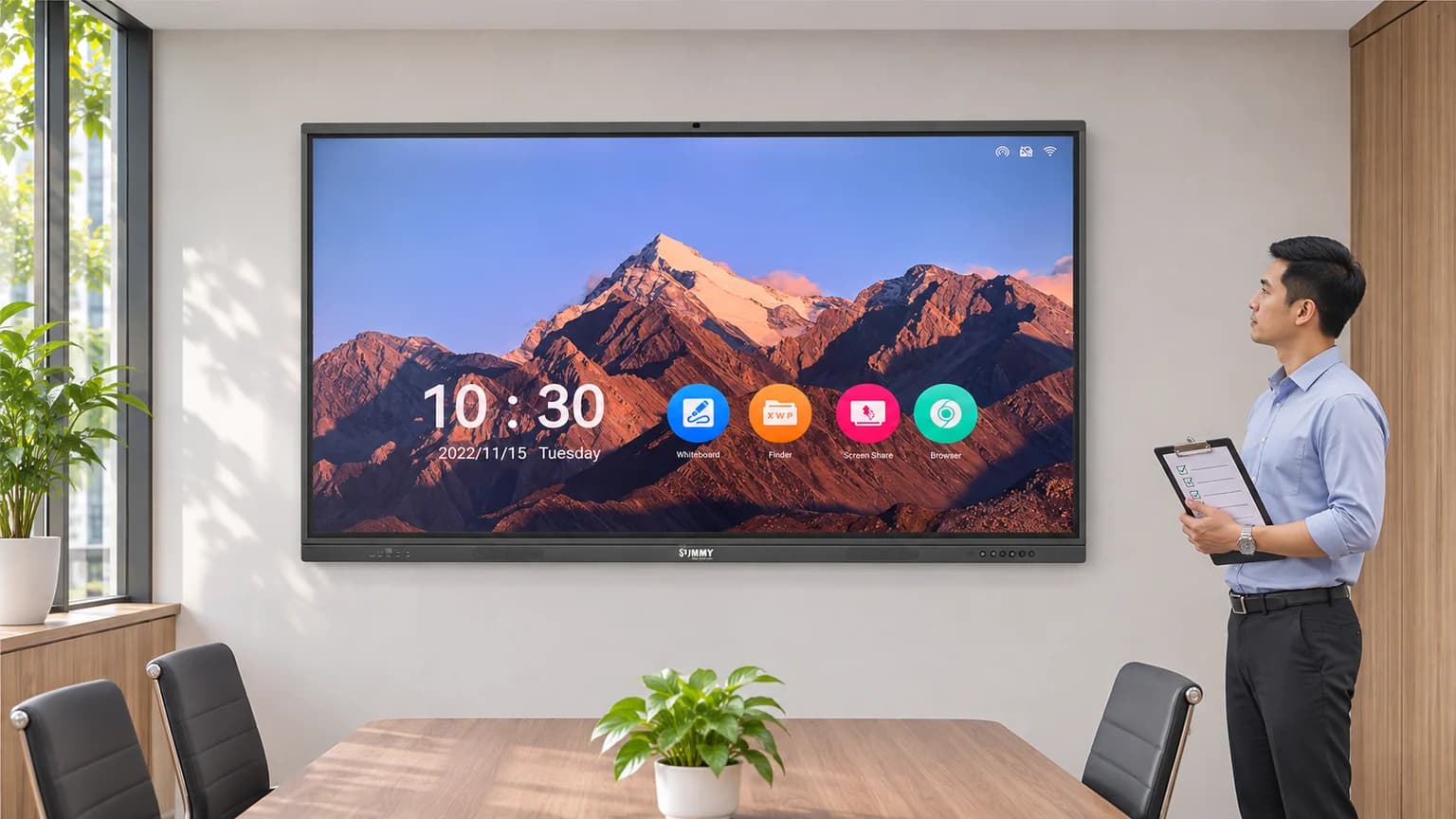
Tường đủ chỗ đặt màn hình chưa chắc đã đủ điều kiện để treo thiết bị an toàn. Với màn hình tương tác, vị trí lắp còn phải cho phép người dùng chạm thoải mái, tiếp cận kết nối và bảo trì mà không gây rủi ro cho người xung quanh.
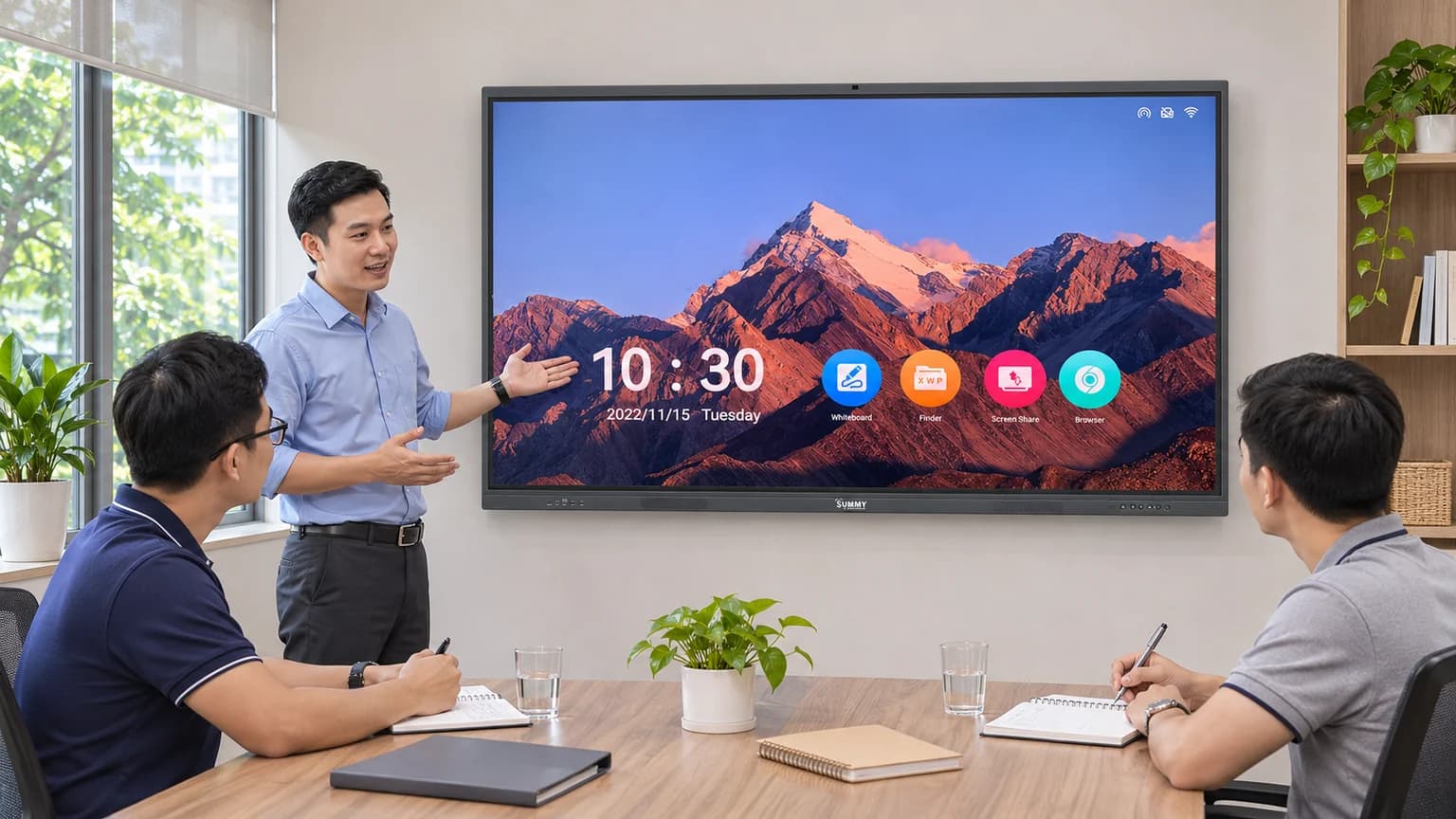
Một đại lý có thể hiểu giá bán nhưng vẫn lúng túng khi phải demo hoặc hướng dẫn khách sử dụng màn hình tương tác. Trước khi triển khai dự án, đối tác cần thống nhất bộ tài liệu, nội dung đào tạo và cách chuyển yêu cầu đến đúng đơn vị kỹ thuật.