Đang tải bài viết…
Đang tải bài viết…
Khi tìm máy cho văn phòng, hai cách gọi “máy in A3” và “máy đa chức năng A3” rất dễ được hiểu là một. Nhưng trên thực tế, một chiếc máy có thể in được giấy A3 chưa chắc đã scan, copy hay xử lý tài liệu A3 ở các chức năng còn lại.
Sự khác biệt này đặc biệt quan trọng với doanh nghiệp đang cần A3 cho bảng biểu, bản vẽ, hợp đồng hoặc hồ sơ kỹ thuật. Chọn nhầm có thể dẫn đến tình huống máy in được tài liệu A3 nhưng khi cần sao chụp hoặc số hóa chính tài liệu đó lại không thực hiện được.
“In A3” trước hết chỉ nói về chức năng in
Khi thông số của một model ghi hỗ trợ in A3 hoặc A3+, điều chắc chắn có thể hiểu là máy có đường giấy và cơ chế in phù hợp với khổ đó.
Nhưng không nên từ thông tin này suy ra rằng:
• Mặt kính scan cũng nhận được A3.
• ADF nhận được tài liệu A3.
• Máy copy được nguyên khổ A3.
• Máy fax được tài liệu A3.
• Máy tự động in hai mặt trên A3.
Mỗi khả năng cần được kiểm tra riêng trong thông số kỹ thuật.
Máy đa chức năng A3 cần được hiểu rộng hơn
Một thiết bị đa chức năng thường kết hợp nhiều công việc như in, scan, copy và có thể có fax.
Nhưng cụm từ “đa chức năng” cũng chưa đủ để kết luận tất cả chức năng đều hỗ trợ cùng một khổ giấy.
Nếu doanh nghiệp thực sự cần một hệ thống làm việc toàn diện với A3, cần kiểm tra ít nhất ba yếu tố: khổ in tối đa, khổ scan tối đa và khổ copy tối đa.
Với môi trường xử lý nhiều hồ sơ, cần xem thêm ADF hỗ trợ khổ nào và có scan hai mặt tự động hay không.
Epson L14150 là một ví dụ rất dễ hình dung
Epson EcoTank L14150 là máy đa chức năng có khả năng in đến A3+.
Điều đó rất hữu ích cho văn phòng cần in bảng Excel, biểu đồ, sơ đồ, bản vẽ hoặc tài liệu trình bày trên khổ lớn hơn A4.
Tuy nhiên, khả năng scan của máy tối đa đến Legal, với vùng quét khoảng 216 × 356 mm. Copy cũng không phải chức năng A3 toàn phần. In hai mặt tự động được hỗ trợ trên A4/Letter.
Vì vậy, có thể hiểu ngắn gọn:
L14150 là máy đa chức năng văn phòng có khả năng in A3/A3+, không phải hệ thống đa chức năng A3 toàn phần.
Sự phân biệt này giúp xác định đúng nhóm khách hàng của máy.
Khi nào chỉ cần khả năng in A3?
Nhiều doanh nghiệp thực tế không cần scan hoặc copy A3.
Phòng kế toán có thể cần in một bảng Excel A3 nhưng chứng từ cần scan vẫn là A4.
Công ty xây dựng có thể in bản vẽ A3 để kỹ sư xem và ghi chú, trong khi hợp đồng, biên bản và hồ sơ hành chính vẫn là A4.
Phòng kinh doanh có thể cần bảng giá hoặc biểu đồ A3 nhưng proposal, hợp đồng và hồ sơ khách hàng vẫn xử lý trên A4.
Với những tình huống như vậy, một máy làm tốt công việc A4 hàng ngày và mở rộng khả năng in lên A3 có thể đã đủ.
Doanh nghiệp không nhất thiết phải đầu tư một hệ thống đa chức năng A3 lớn hơn.
Khi nào cần máy đa chức năng A3 thực sự?
Câu chuyện thay đổi nếu A3 không chỉ là đầu ra mà còn thường xuyên là tài liệu đầu vào.
Ví dụ:
• Văn phòng thường xuyên nhận hồ sơ A3 cần scan.
• Bộ phận kỹ thuật cần sao chụp bản vẽ A3.
• Doanh nghiệp lưu trữ tài liệu giấy A3 thành file điện tử.
• Nhân viên cần copy nguyên khổ A3 thường xuyên.
• Nhiều phòng ban cùng xử lý hồ sơ A3.
• A3 chiếm tỷ trọng đáng kể trong công việc hàng ngày.
Khi đó, chỉ có khả năng in A3 là chưa đủ. Doanh nghiệp nên tìm một thiết bị có hệ thống scan và copy được thiết kế cho A3.
ADF cũng phải kiểm tra riêng
Ngay cả khi máy có ADF, cũng không nên mặc nhiên hiểu ADF nhận được A3.
ADF chỉ cho biết thiết bị có bộ nạp tài liệu tự động. Khổ giấy tối đa, sức chứa, scan một mặt hay hai mặt vẫn là những thông số riêng.
Đây là lý do khi chọn máy cho văn phòng, việc đọc từng chức năng theo đúng nhu cầu quan trọng hơn nhìn vào một vài từ nổi bật như “A3”, “ADF” hay “Duplex”.
Một cách kiểm tra đơn giản trước khi mua
Thay vì hỏi chung “máy này có hỗ trợ A3 không?”, doanh nghiệp nên tách thành những câu hỏi cụ thể:
• Máy có in A3 không?
• Máy có scan A3 không?
• Máy có copy A3 không?
• ADF có nhận bản gốc A3 không?
• Máy có in hai mặt A3 tự động không?
• Công việc thực tế cần chức năng nào trong số đó?
Chỉ sáu câu hỏi này có thể loại bỏ phần lớn nhầm lẫn khi lựa chọn thiết bị.
Nếu doanh nghiệp chủ yếu làm việc trên A4 và chỉ cần in A3 khi phát sinh, những model như Epson EcoTank L14150 có thể là một hướng phù hợp.
Nếu A3 xuất hiện thường xuyên ở cả đầu vào lẫn đầu ra – từ scan, copy đến in – doanh nghiệp nên tìm một hệ thống đa chức năng A3 đúng nghĩa.
Một chiếc máy “in được A3” và một hệ thống “làm việc với A3” là hai nhu cầu khác nhau. Hiểu đúng điểm này trước khi mua sẽ giúp doanh nghiệp chọn đúng thiết bị ngay từ đầu.

Máy in phun màu đa chức năng Epson EcoTank L14150 WiFi A3+ có ADF, in hai mặt (C11CH96502)
Epson
Giá tham khảo: 13.960.000 đ

Hộp mực thải Epson Maintenance Box cho EcoTank (C13T04D100)
Epson
Giá tham khảo: 430.000 đ

Mực in Epson 001 Yellow cho EcoTank (C13T03Y400)
Epson
Giá tham khảo: 250.000 đ

Mực in Epson 001 Magenta cho EcoTank (C13T03Y300)
Epson
Giá tham khảo: 250.000 đ

Mực in Epson 001 Cyan cho EcoTank (C13T03Y200)
Epson
Giá tham khảo: 250.000 đ

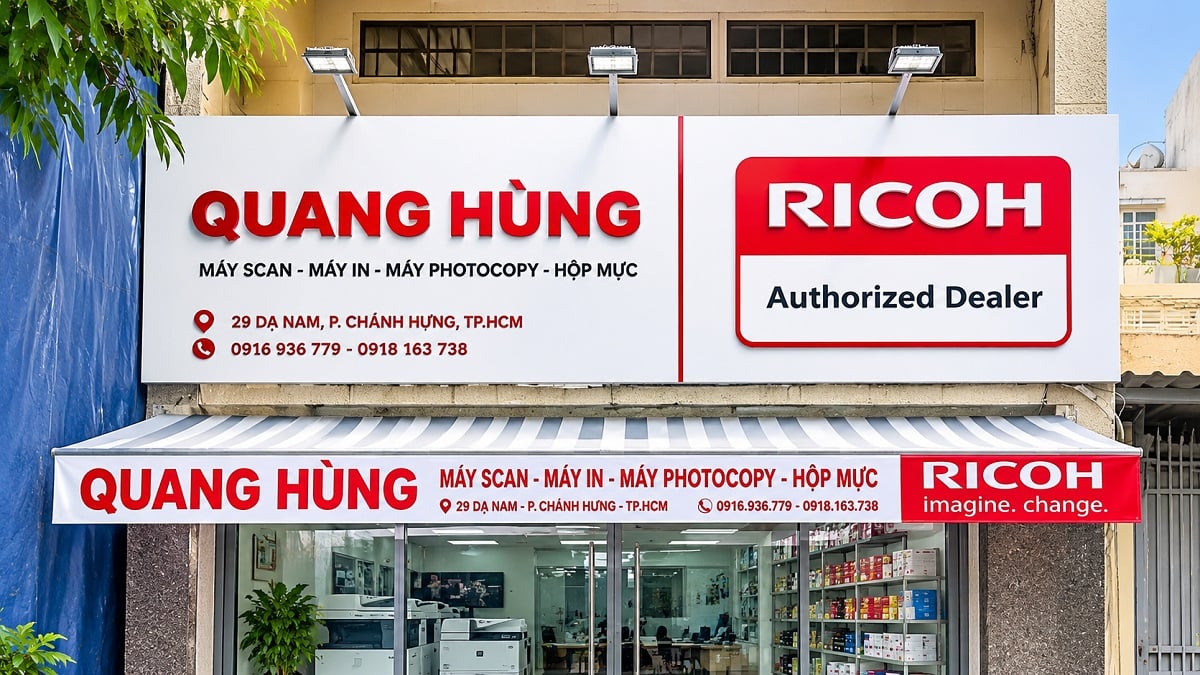
Công ty TNHH Thương mại và Dịch vụ Tin học Quang Hùng – 29 Dạ Nam, Chánh Hưng, TP.HCM
29 Dạ Nam, Phường Chánh Hưng, Thành phố Hồ Chí Minh

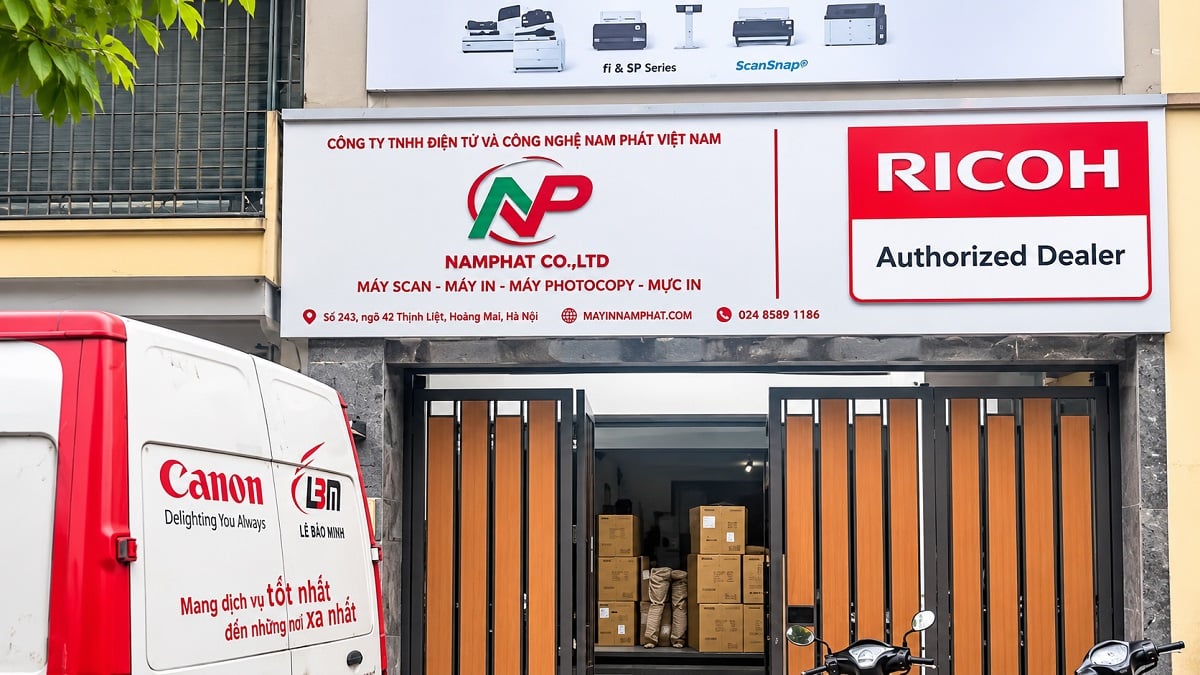
Công ty TNHH Điện tử và Công nghệ Nam Phát Việt Nam – 243 ngõ 42 Thịnh Liệt, Hoàng Mai, Hà Nội
Số 243 ngõ 42 Thịnh Liệt, Phường Hoàng Mai, Thành phố Hà Nội

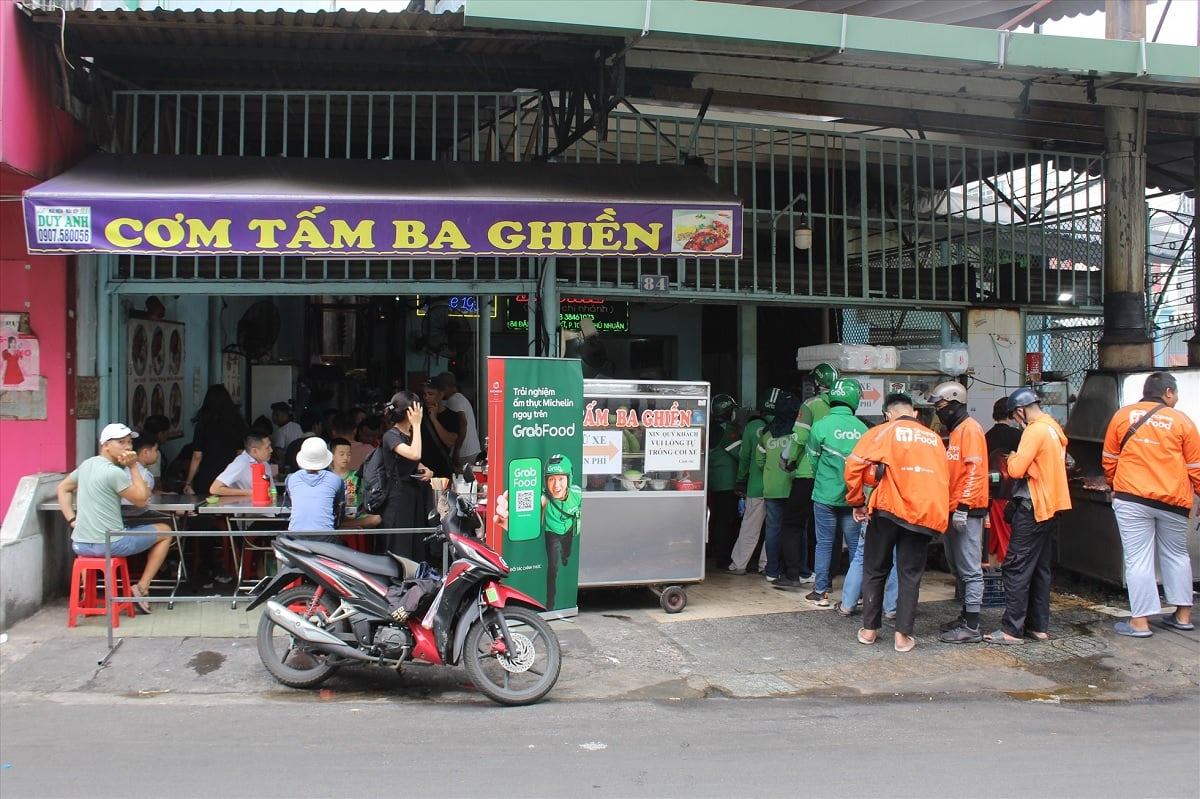
Quán Cơm Tấm Ba Ghiền – 84 Đặng Văn Ngữ, Phường Phú Nhuận, TP.HCM
84 Đặng Văn Ngữ, Phường Phú Nhuận, Thành phố Hồ Chí Minh

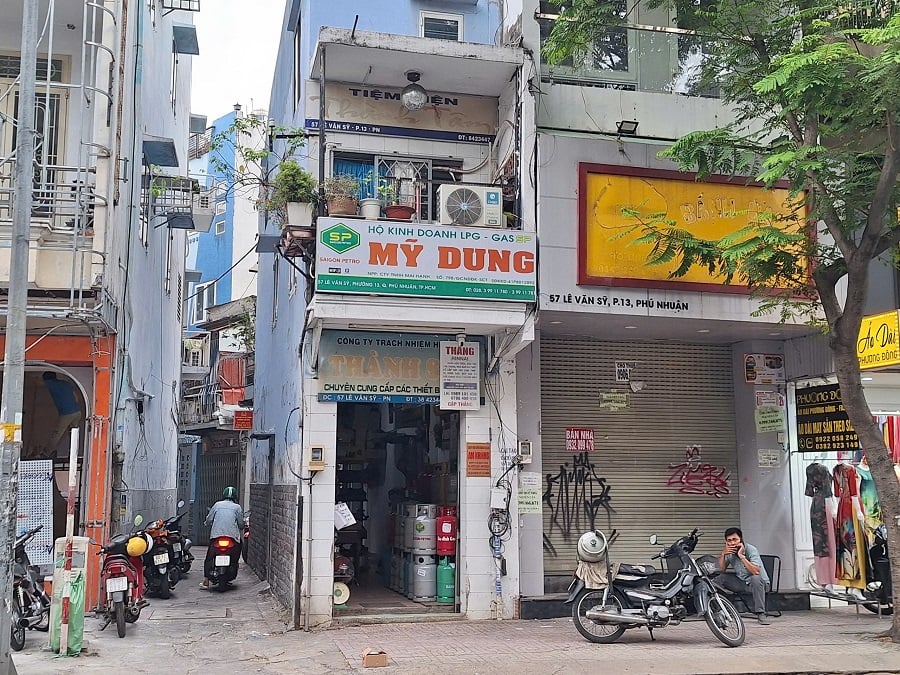
Cửa hàng Gas Mỹ Dung – 57 Lê Văn Sỹ, Phường Phú Nhuận, TP.HCM
57 Lê Văn Sỹ, Phường Phú Nhuận, Thành phố Hồ Chí Minh

Công ty Cổ phần Print24h – dịch vụ in ấn tại 130 Cộng Hòa, Phường Tân Sơn Nhất
130 Cộng Hòa, Phường Tân Sơn Nhất, Thành phố Hồ Chí Minh

Thay hộp mực Canon 071 hoặc 071H cho LBP122dw Series
Đối chiếu đúng mã, mở nắp hộp mực theo hướng dẫn Canon, lắp lại và thử in.

Canon LBP122dw in sọc, lem hoặc chấm đen: kiểm tra và vệ sinh
Khoanh vùng vết bẩn trên bản in, chạy chức năng vệ sinh nếu phù hợp và biết khi nào cần kỹ thuật viên.

Lấy giấy kẹt an toàn trên Canon LBP122dw và LBP122dw II
Đọc vị trí kẹt trên LCD, lấy giấy theo tài liệu đúng đời máy và kiểm tra trước khi in lại.

Thiết lập chế độ ngủ và tự tắt trên Canon LBP122dw Series
Phân biệt chế độ ngủ với tắt nguồn và kiểm tra lệnh in sau khi đổi thời gian chờ.

Canon LBP122dw in mờ: kiểm tra giấy, Toner Save và hộp mực
Dùng một trang thử để phân biệt chữ nhạt do thiết lập, giấy hoặc hộp mực.

Cư xá Nguyễn Đình Chiểu – Dấu ấn khu dân cư lâu năm giữa lòng Phú Nhuận
Cư xá Nguyễn Đình Chiểu là một khu dân cư lâu năm tại phường Đức Nhuận, TP. Hồ Chí Minh, trước đây thuộc phường 4, quận Phú Nhuận. Trải qua nhiều giai đoạn phát triển đô thị, tên gọi cư xá vẫn được người dân sử dụng như một địa danh quen thuộc để nhận diện khu vực sinh sống, tìm kiếm địa chỉ và giao nhận hàng hóa.

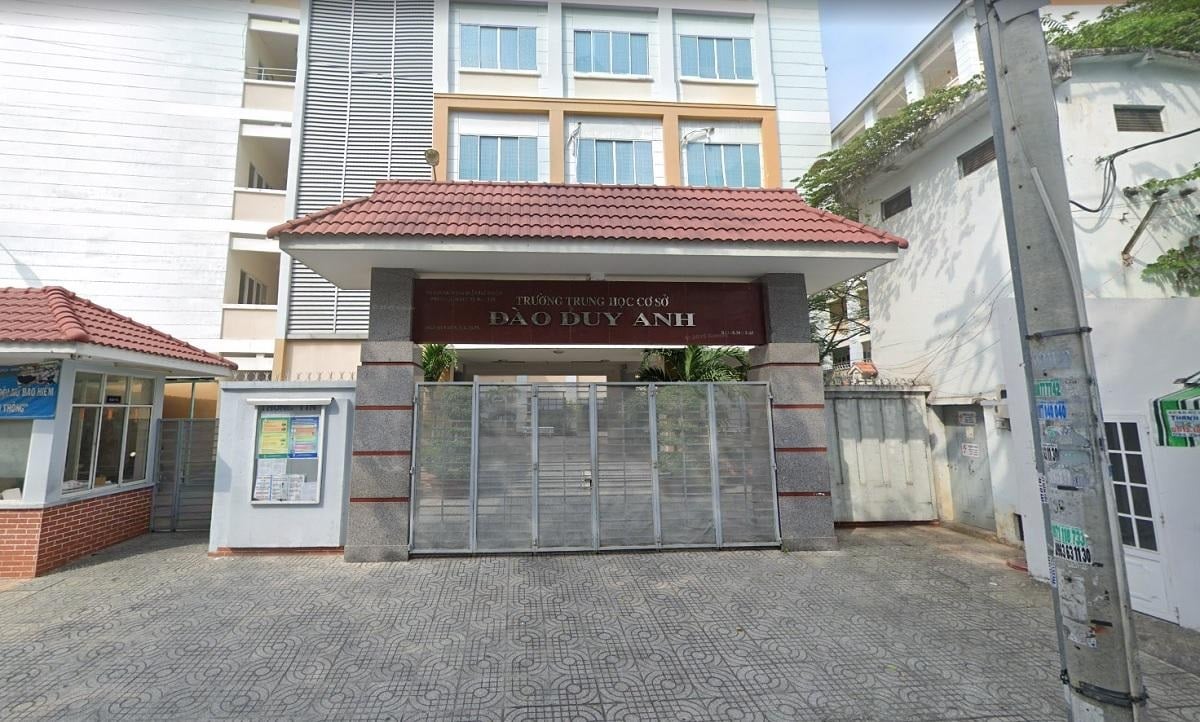
Trường THCS Đào Duy Anh – Hành trình xây dựng môi trường giáo dục tại Phú Nhuận
Nằm tại số 14 Lê Quý Đôn, Phường Phú Nhuận, Thành phố Hồ Chí Minh, Trường Trung học cơ sở Đào Duy Anh là cơ sở giáo dục công lập được thành lập năm 2013. Trải qua hơn một thập niên hoạt động, nhà trường từng bước xây dựng môi trường học tập, rèn luyện và phát triển dành cho học sinh bậc trung học cơ sở trên địa bàn.

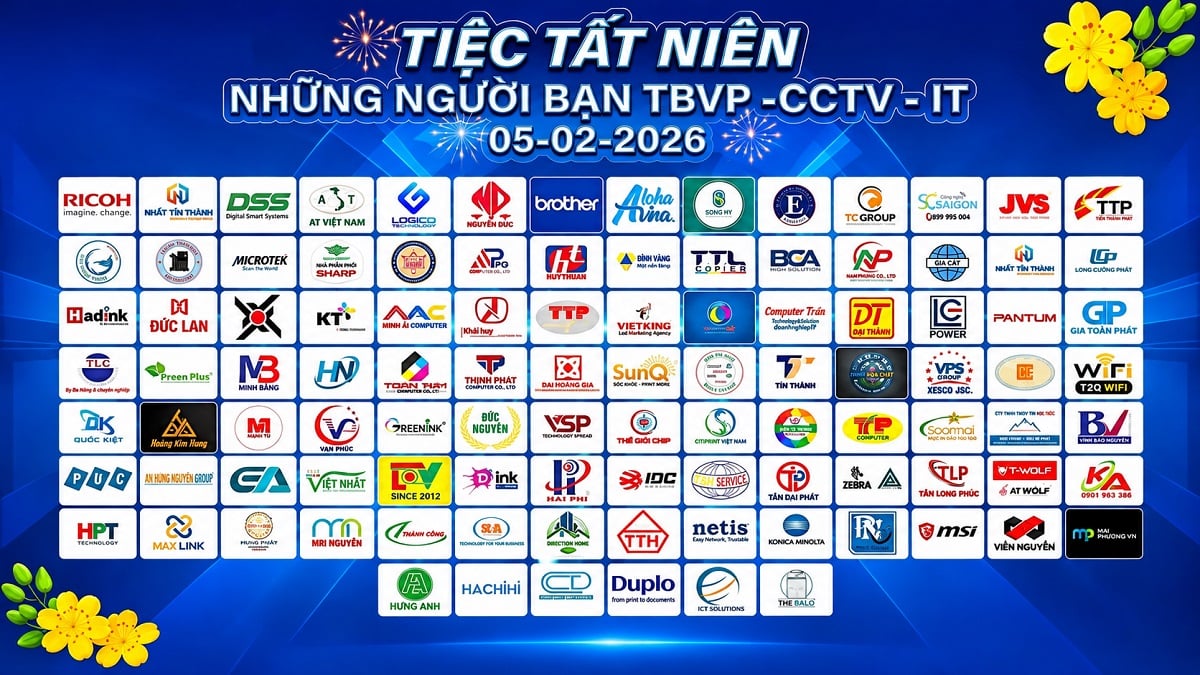
Tiệc tất niên cộng đồng TBVP – CCTV – IT 2026: Kết nối doanh nghiệp và mở rộng hợp tác
Ngày 05/02/2026, cộng đồng doanh nghiệp hoạt động trong lĩnh vực thiết bị văn phòng (TBVP), camera an ninh (CCTV) và công nghệ thông tin (IT) dự kiến tổ chức chương trình tiệc tất niên, tạo dịp gặp gỡ, giao lưu và kết nối giữa các đơn vị cùng ngành nghề.Theo thông tin Ban tổ chức công bố ngày 26/01/2026, chương trình đã ghi nhận 105 doanh nghiệp đăng ký tham dự, bao gồm các hãng công nghệ, nhà phân phối, doanh nghiệp thương mại, đơn vị kỹ thuật và nhà cung cấp giải pháp.

Hành trình 6 thế hệ gia đình Grant – Di sản 189 năm Glenfarclas
Giữa vùng Speyside của Scotland, Glenfarclas là một trong những nhà chưng cất whisky hiếm hoi vẫn duy trì mô hình sở hữu và quản lý gia đình qua nhiều thế hệ. Được cấp phép chưng cất từ năm 1836 và thuộc sở hữu gia đình Grant từ năm 1865, Glenfarclas đã trải qua những biến động của ngành whisky Scotland mà vẫn giữ được bản sắc riêng.Năm 2025 đánh dấu 189 năm lịch sử được cấp phép của Glenfarclas. Đằng sau cột mốc ấy là câu chuyện về sáu thế hệ gia đình Grant, những người đã góp phần duy trì một nhà chưng cất độc lập giữa ngành công nghiệp whisky ngày càng tập trung vào các tập đoàn lớn.

Driver HP LaserJet Pro 4003dn trên Windows 10 và Windows 11 – Cài đặt và lỗi thường gặp
Với các dòng máy văn phòng như HP LaserJet Pro 4003dn, việc cài đặt driver đúng cách quyết định trực tiếp đến độ ổn định khi vận hành lâu dài. Nhiều lỗi in không xuất phát từ phần cứng, mà đến từ driver sai phiên bản hoặc cấu hình mạng chưa chuẩn. Bài viết này tập trung hướng dẫn cài đặt đúng trên Windows 10 và Windows 11, đồng thời phân tích các lỗi thường gặp trong môi trường văn phòng.

Đối chiếu đúng mã, mở nắp hộp mực theo hướng dẫn Canon, lắp lại và thử in.

Khoanh vùng vết bẩn trên bản in, chạy chức năng vệ sinh nếu phù hợp và biết khi nào cần kỹ thuật viên.

Đọc vị trí kẹt trên LCD, lấy giấy theo tài liệu đúng đời máy và kiểm tra trước khi in lại.

Phân biệt chế độ ngủ với tắt nguồn và kiểm tra lệnh in sau khi đổi thời gian chờ.

Dùng một trang thử để phân biệt chữ nhạt do thiết lập, giấy hoặc hộp mực.

Chọn đúng khổ, hướng lật và số trang trên mỗi mặt. Dùng tệp ngắn để kiểm tra trước khi in cả tập.

Nạp A4, A5 hoặc giấy tùy chỉnh đúng cách và kiểm tra lỗi kéo giấy ngay từ tờ đầu.

Dùng AirPrint hoặc dịch vụ in Android được model hỗ trợ, rồi thử một PDF trước khi in nhiều trang.

Nối máy in vào mạng có dây, kiểm tra IP và cài hàng đợi mạng cho từng máy tính.