Đang tải bài viết…
28-10-2026
7 lượt xem
Máy in Canon LBP2900/LBP3000 báo lỗi E000 – Nguyên nhân và hướng xử lý
Canon LBP2900 và LBP3000 là những dòng máy in laser đen trắng đã được sử dụng nhiều năm tại Việt Nam. Trong quá trình vận hành, hệ thống sấy phải liên tục tạo và kiểm soát nhiệt độ để cố định mực lên giấy. Sau thời gian sử dụng, các linh kiện trong cụm sấy có thể xuống cấp, phát sinh sự cố và khiến máy ngừng hoạt động.
Một trong những mã lỗi liên quan đến hệ thống này là Service Error E000. Theo tài liệu kỹ thuật Canon LBP2900/LBP3000 Service Manual, E000 thuộc nhóm lỗi hệ thống sấy, cần kiểm tra quá trình gia nhiệt, cảm biến nhiệt và các mạch điều khiển liên quan.
Service Error E000 trên Canon LBP2900/LBP3000 là gì?
Trong máy in laser, cụm sấy (Fuser Unit) sử dụng nhiệt và áp lực để làm nóng chảy, cố định mực in lên bề mặt giấy.
Hệ thống này bao gồm bộ phận gia nhiệt, cảm biến nhiệt, các linh kiện bảo vệ quá nhiệt và cơ cấu ép giấy. Quá trình hoạt động được giám sát bởi mạch điều khiển để duy trì điều kiện sấy phù hợp.
Khi máy phát hiện nhiệt độ cụm sấy không đạt điều kiện yêu cầu trong quá trình khởi động hoặc gia nhiệt, hệ thống có thể ghi nhận lỗi E000 và dừng hoạt động để bảo vệ thiết bị.
Dấu hiệu nhận biết lỗi E000
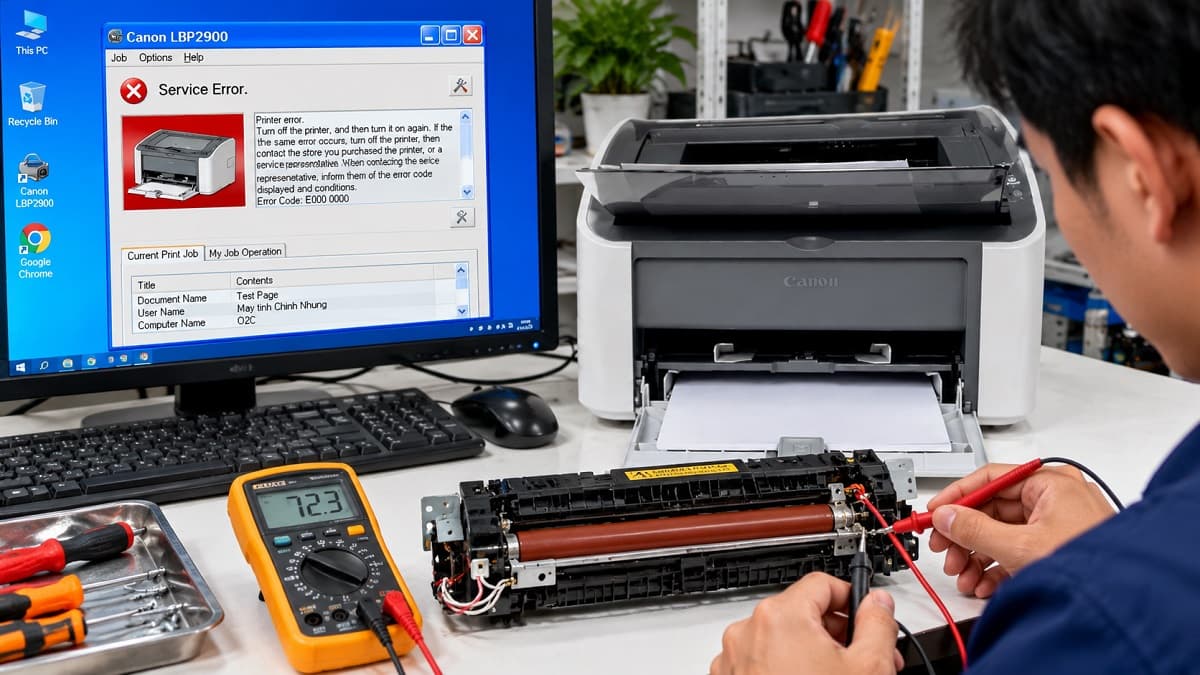
Khi phát sinh sự cố, phần mềm Canon Status Monitor có thể hiển thị Service Error kèm mã E000.
Một số biểu hiện có thể gặp:
Máy khởi động nhưng không chuyển sang trạng thái sẵn sàng in.
Canon Status Monitor hiển thị Service Error E000.
Máy không thực hiện được lệnh in.
Lỗi xuất hiện trong giai đoạn khởi động hoặc khi hệ thống sấy cần gia nhiệt.
Sau khi khởi động lại, thông báo lỗi có thể tiếp tục xuất hiện.
Các biểu hiện này không đủ để xác định chính xác linh kiện bị hỏng. Kỹ thuật viên cần đọc mã lỗi và kiểm tra hệ thống sấy theo trình tự phù hợp.
Những nguyên nhân cần kiểm tra
Bộ phận gia nhiệt: Điện trở gia nhiệt hoặc phần tử sấy bị đứt, hư hỏng có thể khiến cụm sấy không đạt nhiệt độ vận hành.
Cảm biến nhiệt (Thermistor): Cảm biến tiếp xúc không đúng vị trí, bám bẩn hoặc hoạt động bất thường có thể ảnh hưởng đến tín hiệu giám sát nhiệt độ.
Linh kiện bảo vệ nhiệt: Cầu chì nhiệt hoặc bộ phận bảo vệ quá nhiệt bị ngắt có thể làm gián đoạn mạch gia nhiệt.
Đầu nối và dây dẫn: Đầu cắm lỏng, tiếp điểm oxy hóa hoặc dây dẫn hư hỏng có thể khiến nguồn cấp hoặc tín hiệu điều khiển cụm sấy không ổn định.
Mạch điều khiển: Khi các bộ phận trong cụm sấy không phát hiện hư hỏng rõ ràng, cần tiếp tục kiểm tra mạch điều khiển và nguồn cấp liên quan theo tài liệu kỹ thuật.
Đây là những hướng kiểm tra đối với lỗi hệ thống sấy, không có nghĩa tất cả các bộ phận trên đều hư hỏng khi xuất hiện E000.
Quy trình kiểm tra lỗi E000
Kỹ thuật viên nên bắt đầu bằng việc xác nhận chính xác mã lỗi trên Canon Status Monitor và ghi nhận thời điểm phát sinh sự cố.
Sau đó tiến hành kiểm tra theo trình tự:
Tắt máy, ngắt nguồn điện và chờ cụm sấy nguội hoàn toàn.
Kiểm tra tình trạng vật lý của cụm sấy, đầu nối và dây dẫn.
Kiểm tra bộ phận gia nhiệt, cầu chì nhiệt và cảm biến nhiệt bằng phương pháp đo phù hợp.
Đối chiếu kết quả với thông số và hướng dẫn trong tài liệu kỹ thuật.
Nếu cụm sấy không có dấu hiệu bất thường, tiếp tục kiểm tra mạch điều khiển và nguồn cấp liên quan.
Thay thế linh kiện đã xác định hư hỏng bằng bộ phận tương thích.
Lắp ráp hoàn chỉnh, khởi động và kiểm tra hoạt động in sau sửa chữa.
Không nên thay toàn bộ cụm sấy chỉ dựa vào thông báo E000 khi chưa kiểm tra các bộ phận liên quan.
Phân biệt lỗi E000 với các mã Service Error khác
Trên Canon LBP2900/LBP3000, một số mã Service Error có thể khiến máy không thực hiện được lệnh in nhưng liên quan đến những hệ thống khác nhau.
E000: Lỗi hệ thống sấy, cần kiểm tra bộ phận gia nhiệt và mạch điều khiển liên quan.
E100: Lỗi hệ thống quét laser, cần kiểm tra cụm Laser Scanner và các bộ phận liên quan.
E197: Lỗi giao tiếp điều khiển động cơ, cần kiểm tra Engine Controller và kết nối điều khiển.
E747: Lỗi bộ nhớ Video Controller, liên quan đến bo Formatter.
Việc phân biệt đúng mã lỗi giúp kỹ thuật viên tập trung vào bộ phận cần kiểm tra, tránh thay nhầm linh kiện.
Sửa chữa hay thay thế cụm sấy?
Đối với Canon LBP2900/LBP3000 đã sử dụng lâu năm, cụm sấy có thể phát sinh nhiều dạng hư hỏng khác nhau.
Nếu chỉ hỏng một bộ phận riêng lẻ và có linh kiện phù hợp, kỹ thuật viên có thể cân nhắc sửa chữa để tiếp tục sử dụng cụm sấy hiện có.
Trong trường hợp cụm sấy đã xuống cấp nhiều bộ phận, hư hỏng cơ khí hoặc chi phí sửa chữa không hợp lý, thay thế bằng cụm sấy tương thích có thể là phương án thuận tiện hơn.
Nguồn linh kiện tháo từ máy cũ còn hoạt động tốt cũng có thể được tận dụng phục vụ sửa chữa, với điều kiện đã kiểm tra tình trạng và khả năng vận hành thực tế.
Linh kiện thay thế cho Canon LBP2900/LBP3000
Canon LBP2900 và LBP3000 đã lưu hành nhiều năm, vì vậy hoạt động sửa chữa hiện nay không chỉ sử dụng linh kiện mới mà còn có nguồn phụ tùng tháo máy được thu hồi từ thiết bị đã qua sử dụng.
Các đơn vị chuyên thu mua và phân loại máy in cũ như Công ty TNHH Huy Thuận góp phần cung cấp nguồn linh kiện thay thế cho các cửa hàng sửa chữa và kỹ thuật viên.
Tùy tình trạng và khả năng tương thích, linh kiện tháo máy có thể được kiểm tra, phân loại và tiếp tục sử dụng để bảo trì những thiết bị đang vận hành.
Đối với lỗi E000, kỹ thuật viên cần xác định chính xác bộ phận hư hỏng trước khi lựa chọn linh kiện. Không nên thay bo Formatter nếu sự cố đã được xác định thuộc hệ thống sấy.
Lưu ý an toàn khi sửa chữa hệ thống sấy
Cụm sấy là bộ phận hoạt động ở nhiệt độ cao và có các mạch điện liên quan đến nguồn cấp. Việc kiểm tra cần thực hiện khi máy đã ngắt điện và cụm sấy nguội hoàn toàn.
Không chạm vào các bộ phận gia nhiệt ngay sau khi máy hoạt động. Không đấu tắt cầu chì nhiệt, cảm biến hoặc các linh kiện bảo vệ để vận hành máy.
Đối với những trường hợp nghi ngờ lỗi mạch điều khiển, việc đo kiểm phải do người có chuyên môn thực hiện bằng thiết bị và quy trình phù hợp.
Chẩn đoán đúng Service Error E000 giúp kỹ thuật viên xác định nguyên nhân, lựa chọn phương án sửa chữa hợp lý và duy trì khả năng sử dụng của những dòng máy in đã vận hành lâu năm.
Tài liệu tham khảo
Canon LBP2900/LBP3000 Series Service Manual – mục Fusing System, Error Detection và Service Messages.
Đơn vị cung cấp linh kiện tham khảo: Công ty TNHH Huy Thuận
Website: https://mucinht.vn
Điện thoại: (028) 3814 3983
Hotline: 0937 688 234