Đang tải bài viết…
Đang tải bài viết…
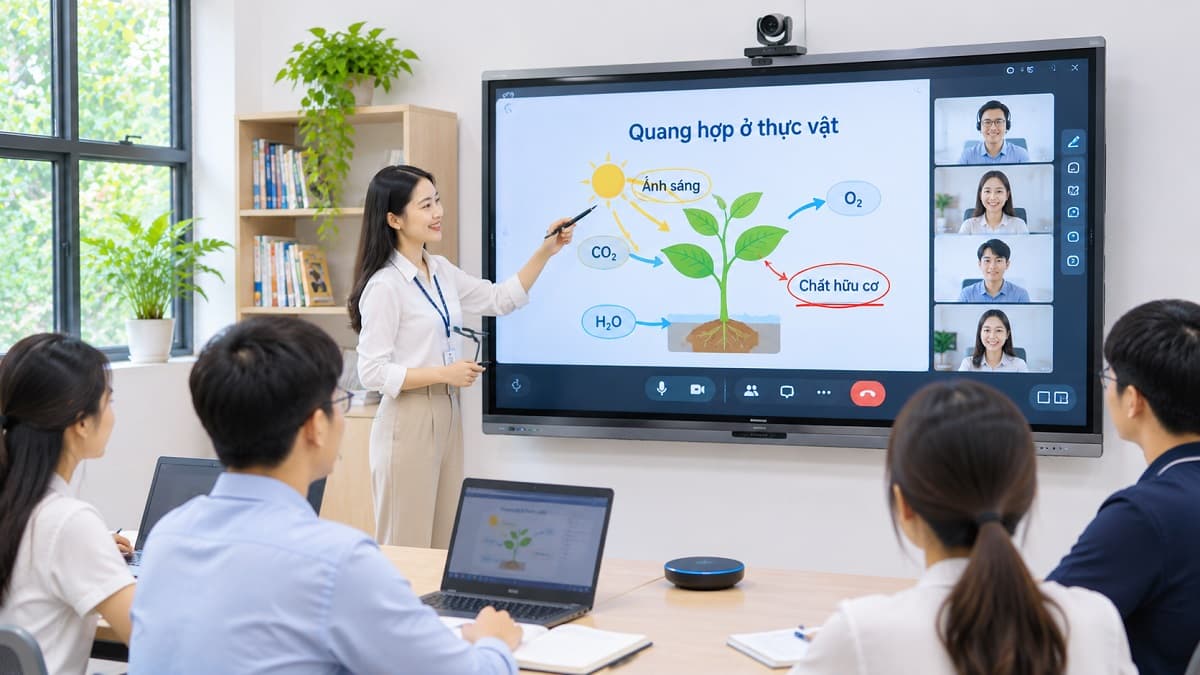
Lớp học trực tuyến và lớp học kết hợp trực tiếp với trực tuyến (hybrid) cho phép giáo viên giảng dạy đồng thời cho học viên tại phòng và người tham gia từ xa. Để tổ chức hiệu quả, cơ sở đào tạo cần phối hợp giữa màn hình hiển thị, camera, micro, loa, máy tính và phần mềm học trực tuyến.
Màn hình tương tác giúp giáo viên trình bày học liệu, viết chú thích và hướng dẫn bài tập trực tiếp. Tuy nhiên, thiết bị này không thay thế toàn bộ hệ thống hội nghị trực tuyến. Chất lượng âm thanh, hình ảnh và khả năng chia sẻ nội dung vẫn phụ thuộc vào các thiết bị kết nối và phần mềm sử dụng.
Một lớp học trực tuyến cần những thiết bị gì?
Tùy quy mô lớp và phương pháp giảng dạy, hệ thống có thể gồm:
Thiết bị | Vai trò |
|---|---|
Hiển thị học liệu, viết bảng và chú thích | |
Máy tính hoặc OPS | Chạy phần mềm học trực tuyến và bài giảng |
Camera | Ghi hình giáo viên, bảng hoặc toàn cảnh lớp học |
Micro | Thu tiếng giảng viên và người tham gia tại phòng |
Loa | Phát tiếng của học viên tham gia từ xa |
Mạng Internet | Truyền hình ảnh, âm thanh và nội dung trực tuyến |
Đối với lớp học nhỏ, có thể sử dụng webcam và micro phù hợp. Với phòng đông học viên, cần cân nhắc camera có góc quan sát rộng và hệ thống micro thu âm đủ rõ.
Không nên mặc định camera, micro hoặc máy tính đã được tích hợp trong mọi màn hình tương tác. Cần kiểm tra cấu hình của model trước khi lập dự toán.
Bố trí thiết bị để học viên trực tuyến theo dõi thuận tiện
Màn hình tương tác nên đặt phía trước lớp, ở vị trí giáo viên có thể thao tác và học viên tại phòng quan sát rõ.
Camera cần ghi hình được người giảng dạy và những nội dung quan trọng. Nếu giáo viên thường xuyên di chuyển hoặc viết trực tiếp trên màn hình, nên kiểm tra góc quay để tránh khuất hình.
Micro phải thu được giọng nói rõ ràng, hạn chế tiếng ồn từ quạt, máy lạnh và các hoạt động trong phòng. Loa cần bố trí để người học tại lớp nghe rõ người tham gia từ xa nhưng không gây hú hoặc vọng âm.
Với lớp hybrid, cần đặc biệt chú ý khả năng nghe và phát biểu của học viên tại phòng. Một webcam có micro đặt gần máy tính có thể không thu rõ câu hỏi từ cuối lớp.
Kết nối màn hình tương tác với máy tính và phần mềm học trực tuyến
Các nền tảng như Microsoft Teams, Zoom hoặc Google Meet có thể được sử dụng để tổ chức lớp học trực tuyến, tùy tài khoản và chính sách của cơ sở đào tạo.
Một phương án thiết lập phổ biến là sử dụng laptop hoặc máy tính làm thiết bị điều khiển chính:
Kết nối máy tính với màn hình tương tác qua HDMI hoặc USB-C tương thích.
Kết nối camera, micro và loa với máy tính.
Mở phần mềm học trực tuyến, chọn đúng thiết bị âm thanh và hình ảnh.
Chia sẻ bài giảng hoặc cửa sổ ứng dụng cần trình bày.
Kiểm tra âm thanh, hình ảnh và nội dung chia sẻ từ phía học viên trực tuyến.
Nếu muốn điều khiển máy tính bằng thao tác chạm trên màn hình, có thể cần kết nối USB bổ sung hoặc phương thức tương thích theo hướng dẫn của nhà sản xuất. HDMI thông thường chỉ truyền tín hiệu hình ảnh và âm thanh, không tự động truyền dữ liệu cảm ứng.
Làm thế nào để học viên từ xa nhìn thấy nội dung viết trên màn hình?
Đây là điểm cần kiểm tra kỹ khi thiết lập lớp học hybrid.
Nếu giáo viên sử dụng phần mềm bảng trắng hoặc ứng dụng chú thích trên máy tính, nội dung có thể được chia sẻ trực tiếp qua phần mềm học trực tuyến.
Tuy nhiên, khi giáo viên viết bằng công cụ chú thích tích hợp của màn hình, nét viết có thể chỉ xuất hiện trên màn hình tại lớp mà không tự động được truyền đến học viên từ xa.
Vì vậy, cần thử nghiệm chức năng chia sẻ màn hình, phần mềm bảng trắng và cách lưu nội dung trước khi đưa hệ thống vào sử dụng. Không nên chỉ kiểm tra bằng cách trình chiếu một tệp PowerPoint.
Kiểm tra hệ thống trước mỗi buổi học
Một buổi học trực tuyến có thể bị gián đoạn dù màn hình hoạt động bình thường nếu micro, camera hoặc đường truyền gặp sự cố.
Trước giờ học, người phụ trách nên kiểm tra:
Màn hình hiển thị đúng nguồn tín hiệu.
Camera ghi hình rõ giáo viên và khu vực cần trình bày.
Micro thu được tiếng nói từ các vị trí sử dụng.
Loa phát rõ, không bị vọng âm.
Học viên từ xa nhìn thấy bài giảng và nội dung chú thích.
Kết nối Internet đủ ổn định cho buổi học.
Giáo viên biết cách chuyển đổi giữa bài giảng, bảng trắng và người tham gia trực tuyến.
Nên thực hiện một cuộc gọi thử từ thiết bị khác để đánh giá chất lượng thực tế từ phía người học, thay vì chỉ kiểm tra trên máy tính của giáo viên.
Nên đầu tư hệ thống theo nhu cầu sử dụng
Đối với lớp học chỉ thỉnh thoảng tổ chức trực tuyến, màn hình tương tác kết hợp laptop, webcam và thiết bị âm thanh phù hợp có thể đáp ứng nhu cầu cơ bản.
Nếu thường xuyên đào tạo kết hợp nhiều địa điểm, cơ sở đào tạo nên cân nhắc hệ thống camera, micro và loa chuyên dụng để cải thiện chất lượng tương tác hai chiều.
Máy tính OPS có thể giúp giảm nhu cầu kết nối laptop ngoài nếu màn hình hỗ trợ, nhưng không phải thành phần bắt buộc. Việc lựa chọn cần dựa trên phần mềm sử dụng, cấu hình yêu cầu và khả năng quản lý thiết bị.
Một lớp học hybrid hiệu quả không chỉ cần hình ảnh rõ mà còn phải bảo đảm học viên ở cả hai phía có thể nghe, quan sát và tham gia hoạt động học tập thuận tiện. Vì vậy, nên thử nghiệm toàn bộ hệ thống trong điều kiện giảng dạy thực tế trước khi đầu tư hoặc triển khai đồng loạt.
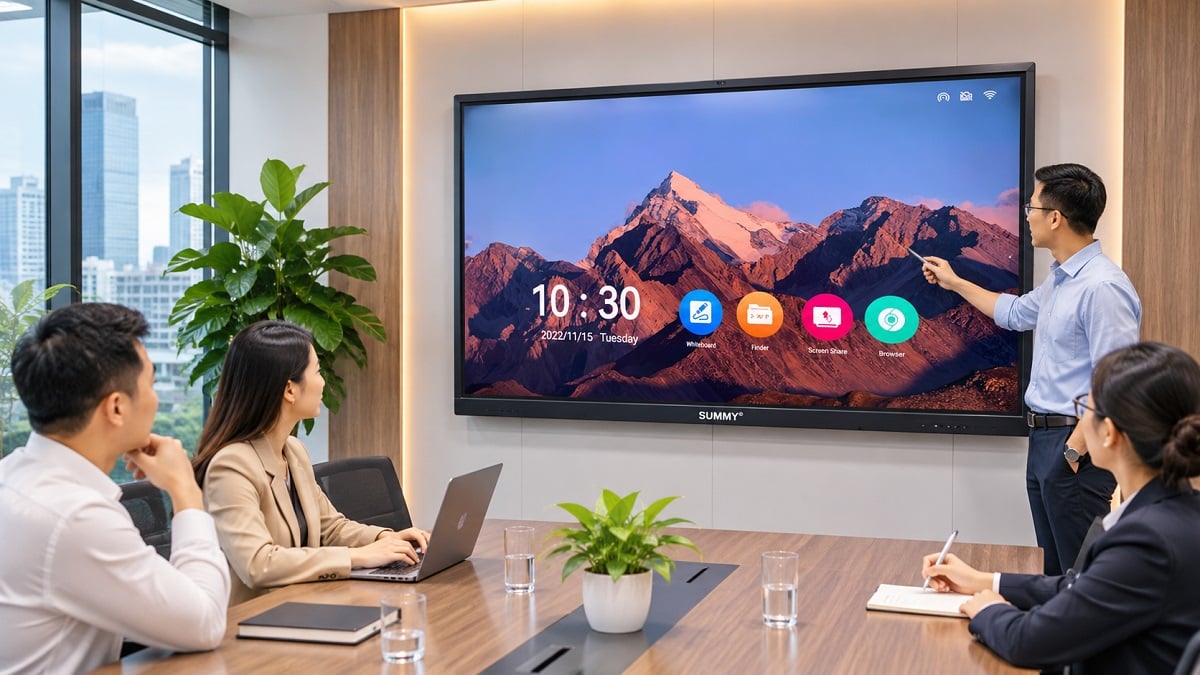
Màn hình tương tác SUMMY IRO 65 inch 4K cảm ứng đa điểm (IRO65)
SUMMY
Giá tham khảo: 24.500.000 đ
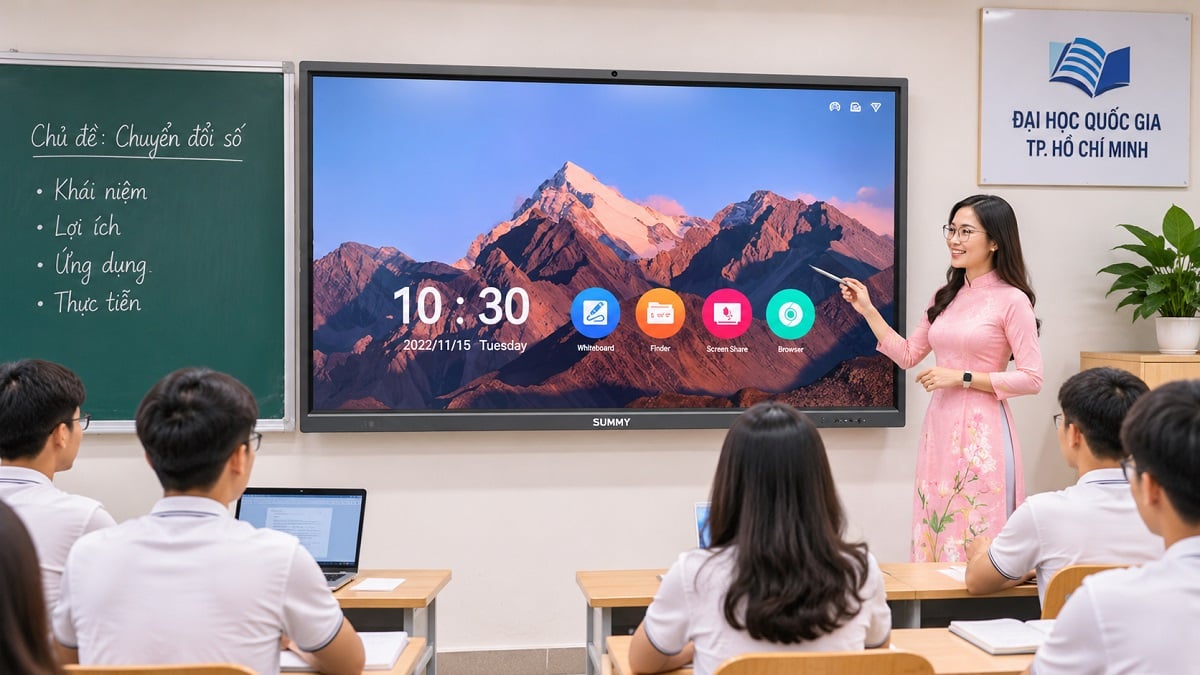
Màn hình tương tác SUMMY IRO 75 inch 4K cảm ứng đa điểm (IRO75)
SUMMY
Giá tham khảo: 35.500.000 đ
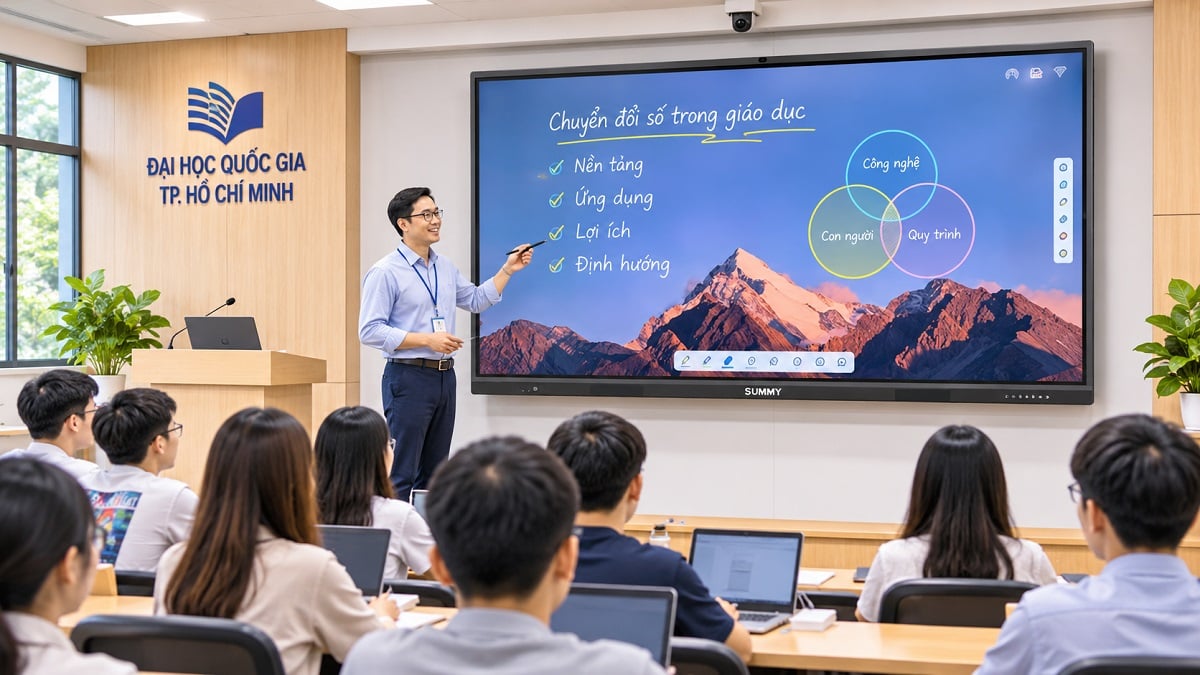
Màn hình tương tác SUMMY IRO 86 inch 4K cảm ứng đa điểm (IRO86)
SUMMY
Giá tham khảo: 52.500.000 đ
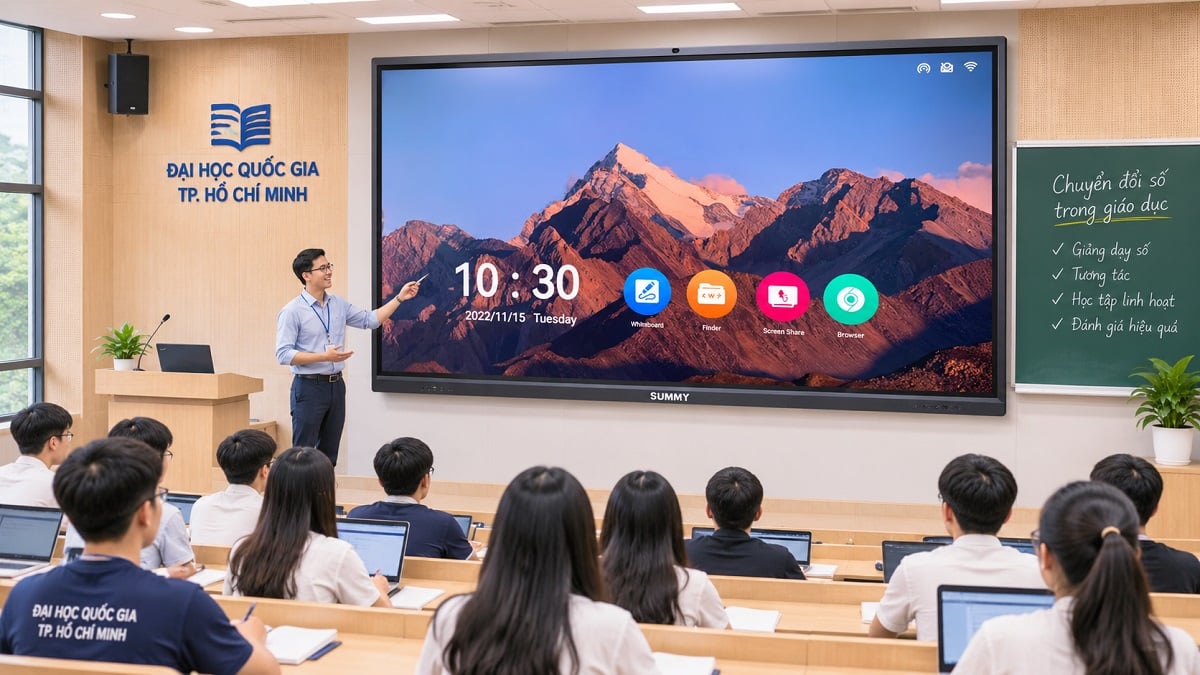
Màn hình tương tác SUMMY IRO 98 inch 4K cảm ứng đa điểm (IRO98)
SUMMY
Giá tham khảo: 89.000.000 đ

Công ty TNHH Projet Vina – 87A Phó Đức Chính, Gia Định, TP.HCM
87A Phó Đức Chính, Phường Gia Định, Thành phố Hồ Chí Minh
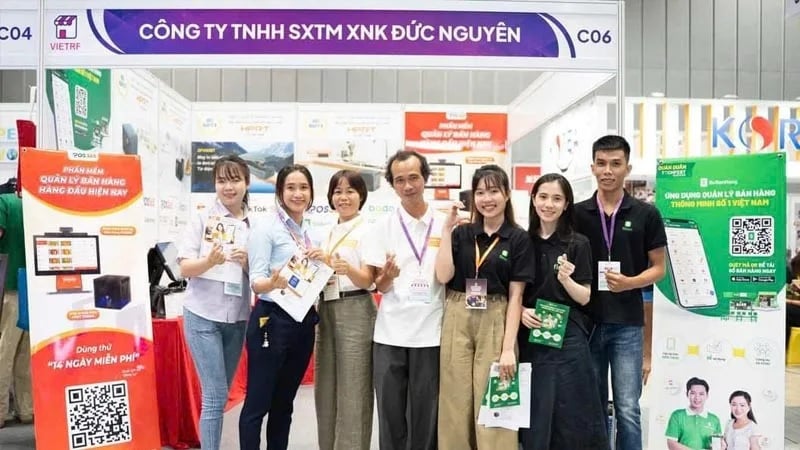
Công ty TNHH Kỹ Nghệ Đức Nguyên – 443/44H Lê Văn Sỹ, Nhiêu Lộc, TP.HCM
443/44H Lê Văn Sỹ, Phường Nhiêu Lộc, Thành phố Hồ Chí Minh
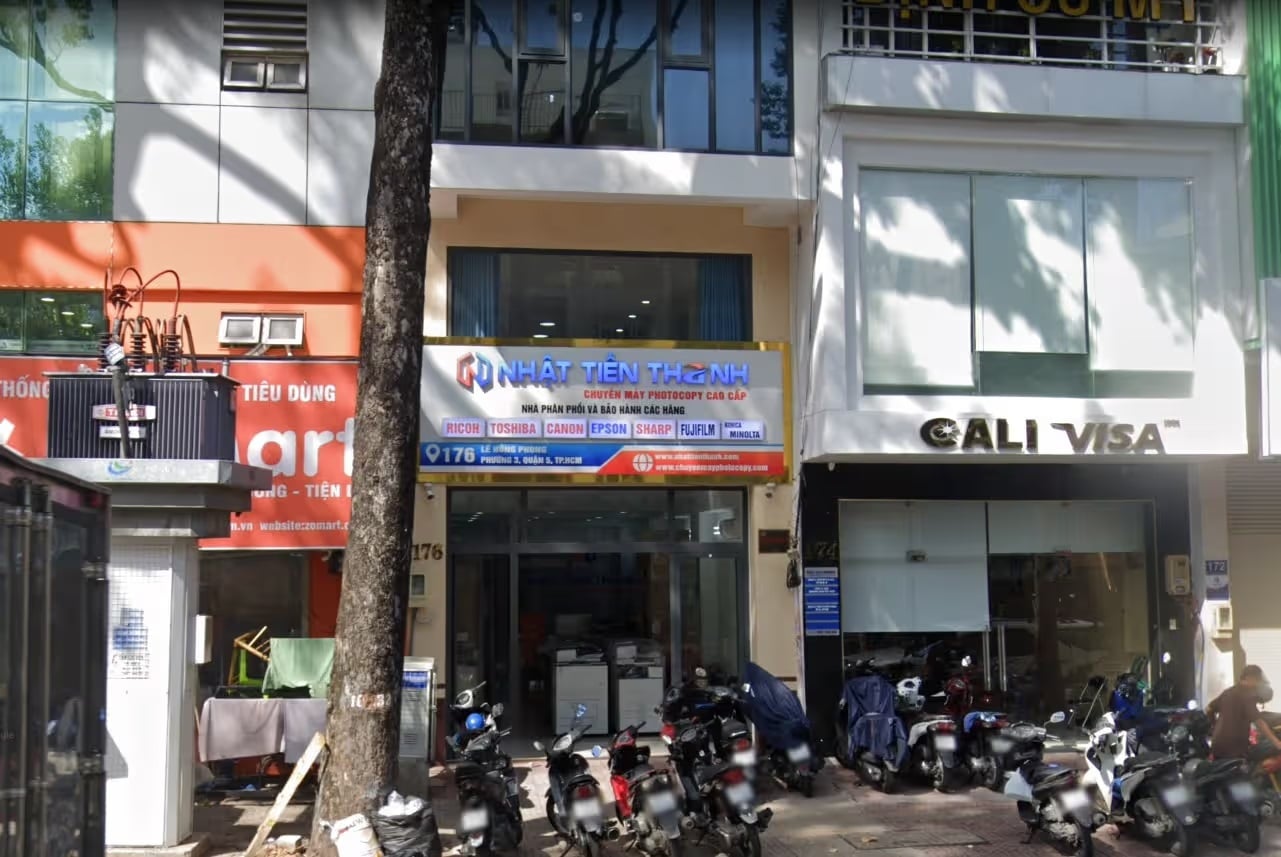
Công ty TNHH Thiết bị Văn phòng Nhật Tiến Thanh – 176 Lê Hồng Phong, Chợ Quán, TP.HCM
176 Lê Hồng Phong, Phường Chợ Quán, Thành phố Hồ Chí Minh
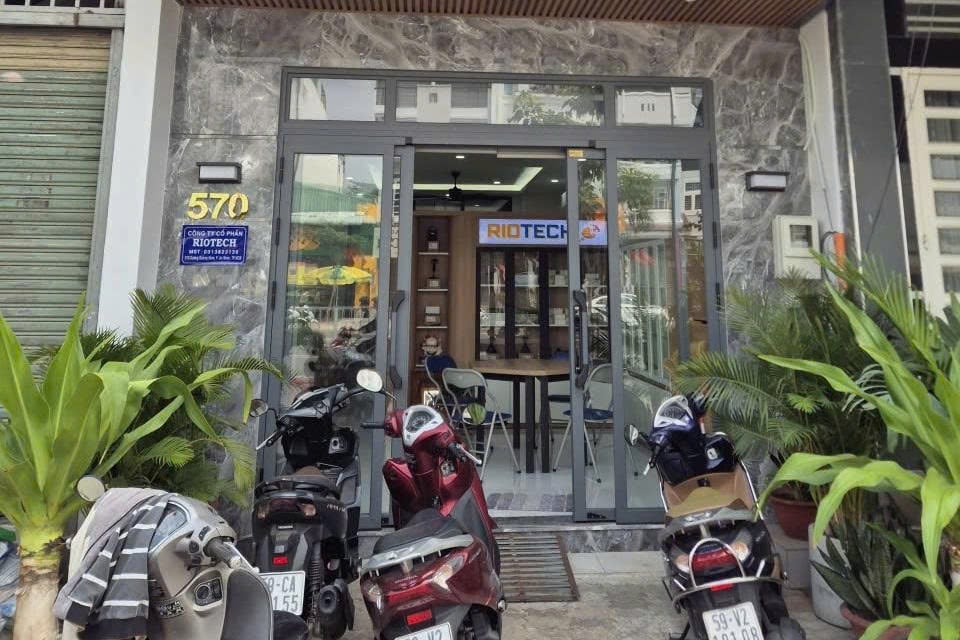
Công ty Cổ phần Riotech – 570 Dương Quảng Hàm, An Nhơn, TP.HCM
570 Dương Quảng Hàm, Phường An Nhơn, Thành phố Hồ Chí Minh
Công ty TNHH Khải Huy – 508/16 Cách Mạng Tháng Tám, Nhiêu Lộc, TP.HCM
508/16 Cách Mạng Tháng Tám, Phường Nhiêu Lộc, Thành phố Hồ Chí Minh
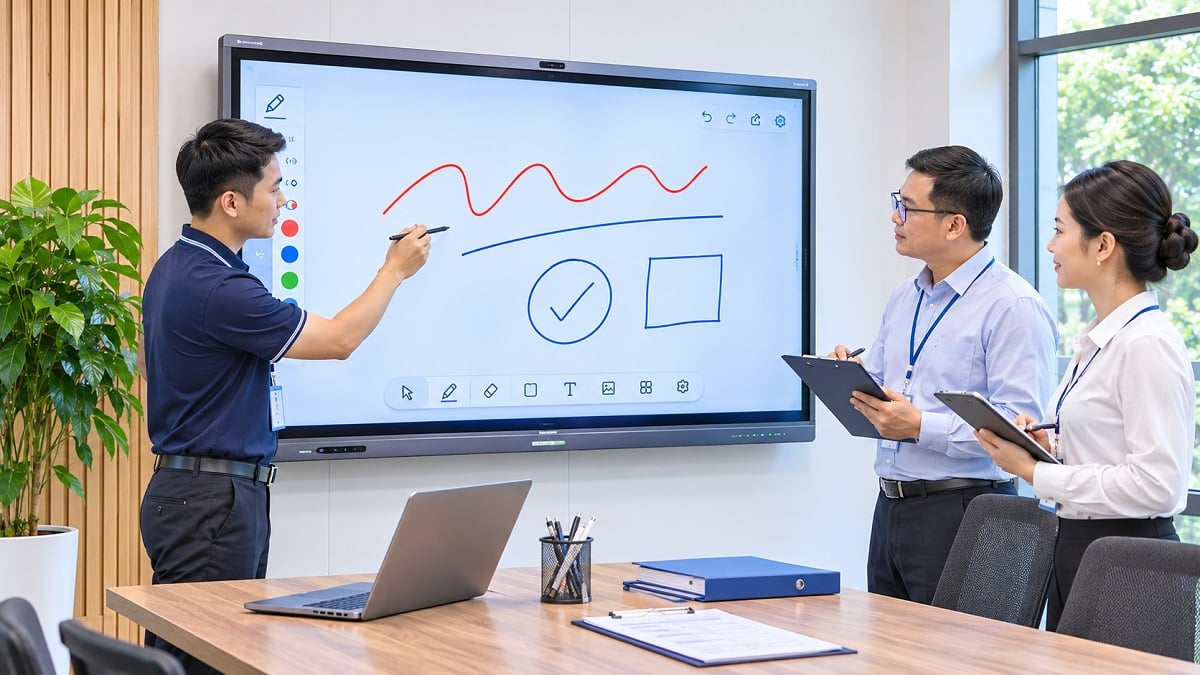
Checklist nghiệm thu và bàn giao màn hình tương tác
Sau khi lắp đặt màn hình tương tác tại phòng học, phòng họp hoặc trung tâm đào tạo, việc bật thiết bị và kiểm tra hình ảnh chỉ là bước đầu tiên. Để bảo đảm hệ thống sẵn sàng sử dụng, đơn vị tiếp nhận cần kiểm tra cả vị trí lắp đặt, chức năng cảm ứng, kết nối máy tính, phụ kiện và hồ sơ bàn giao.Một checklist nghiệm thu rõ ràng giúp bên sử dụng phát hiện những vấn đề cần xử lý trước khi ký xác nhận, đồng thời tạo cơ sở theo dõi bảo hành và quản lý thiết bị về sau.
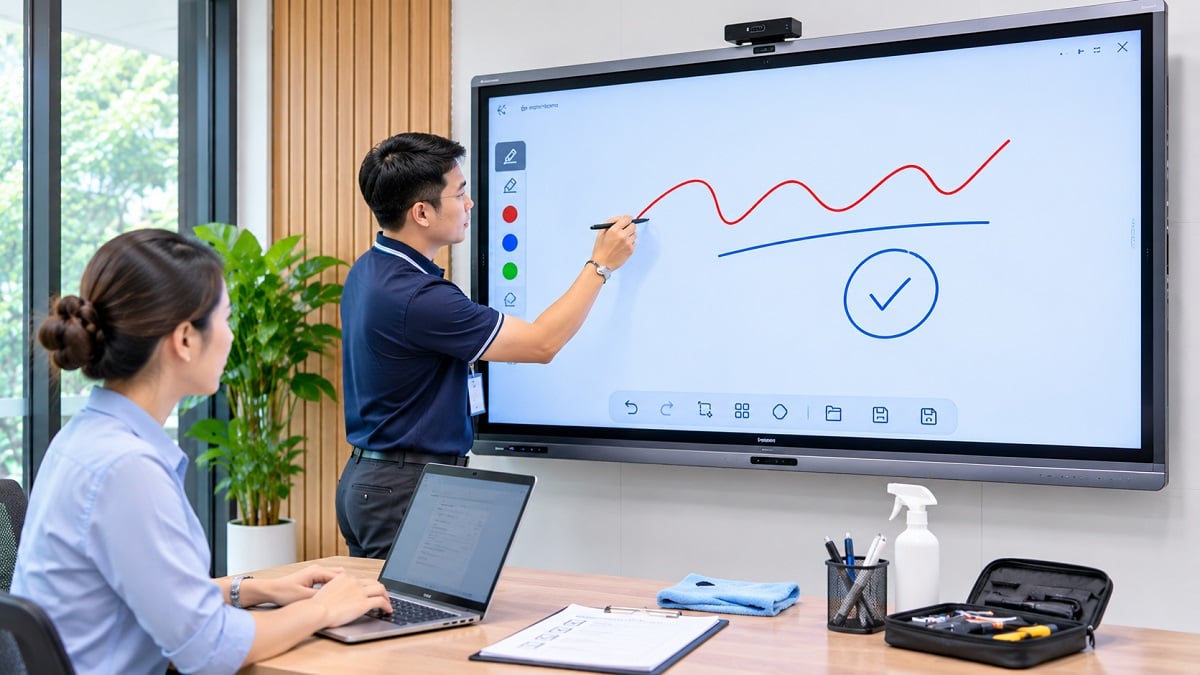
Hướng dẫn bảo trì và quản lý màn hình tương tác sau lắp đặt
Sau khi lắp đặt, màn hình tương tác thường được sử dụng liên tục trong phòng học, phòng họp và trung tâm đào tạo. Bụi bẩn, thao tác cảm ứng thường xuyên, dây kết nối lỏng hoặc phần mềm chưa được cập nhật có thể ảnh hưởng đến trải nghiệm sử dụng.Để thiết bị hoạt động ổn định, đơn vị sử dụng nên xây dựng lịch kiểm tra định kỳ, phân công người phụ trách và lưu hồ sơ bảo trì. Phần lớn công việc kiểm tra bên ngoài có thể thực hiện tại chỗ, nhưng các thao tác sửa chữa phần cứng cần do kỹ thuật viên có chuyên môn đảm nhận.
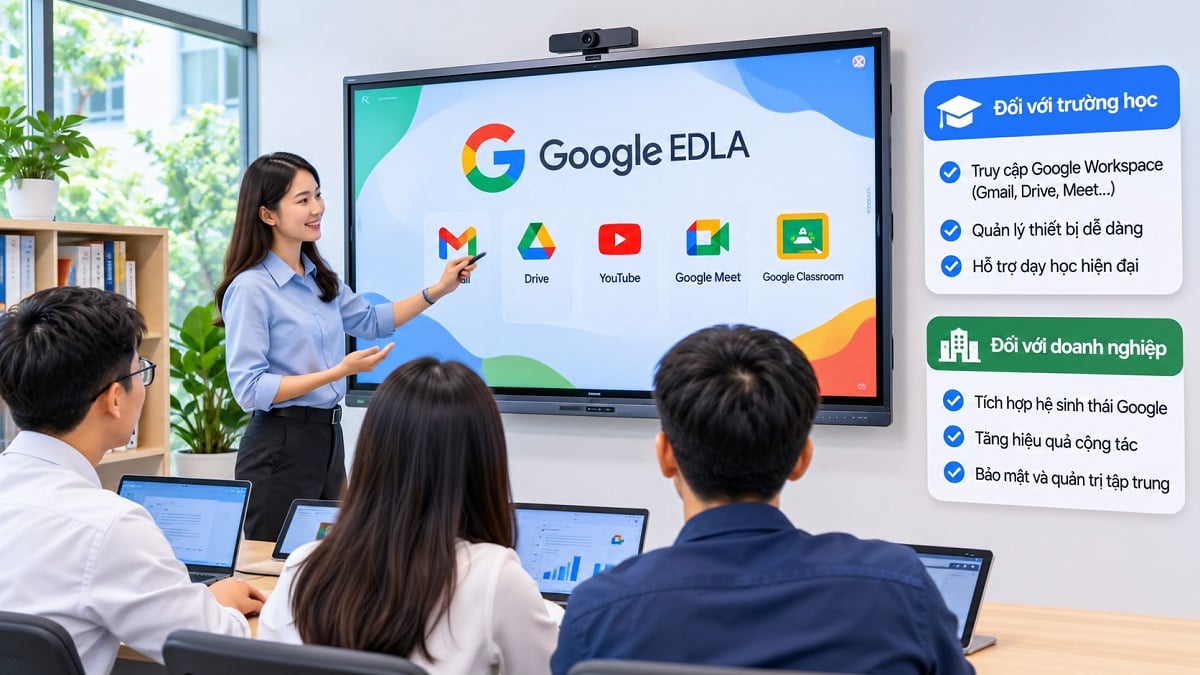
Google EDLA trên màn hình tương tác: Giá trị đối với trường học và doanh nghiệp
Khi lựa chọn màn hình tương tác, bên cạnh kích thước, độ phân giải và khả năng cảm ứng, người mua có thể gặp thuật ngữ Google EDLA. Đây là yếu tố đáng quan tâm nếu trường học hoặc doanh nghiệp muốn sử dụng các ứng dụng và dịch vụ Google trực tiếp trên màn hình.Tuy nhiên, EDLA không phải là một hệ điều hành riêng và cũng không có nghĩa màn hình sẽ chạy được mọi ứng dụng Android. Để lựa chọn đúng, cần hiểu EDLA mang lại những khả năng gì và kiểm tra chúng trên thiết bị thực tế.
Android hay Windows: Chọn cấu hình màn hình tương tác cho doanh nghiệp
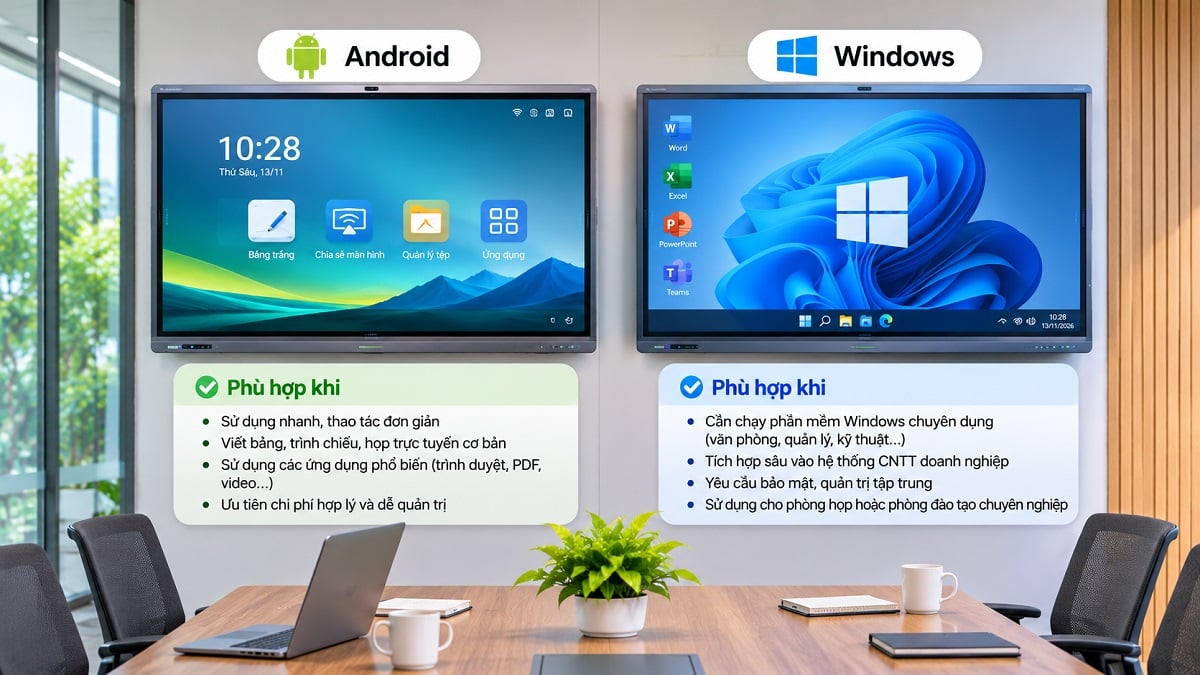
Khi lựa chọn màn hình tương tác cho phòng họp hoặc phòng đào tạo, doanh nghiệp thường quan tâm đến kích thước, độ phân giải và khả năng cảm ứng. Tuy nhiên, hệ điều hành và cấu hình xử lý cũng ảnh hưởng trực tiếp đến việc sử dụng phần mềm, kết nối thiết bị và quản lý hệ thống.Nhiều màn hình tương tác được trang bị Android tích hợp, đồng thời hỗ trợ kết nối máy tính Windows hoặc lắp thêm máy tính OPS tương thích. Vì vậy, câu hỏi quan trọng không chỉ là chọn Android hay Windows, mà là doanh nghiệp cần sử dụng những ứng dụng nào và vận hành thiết bị ra sao.
Hướng dẫn kết nối laptop, USB-C và HDMI với màn hình tương tác
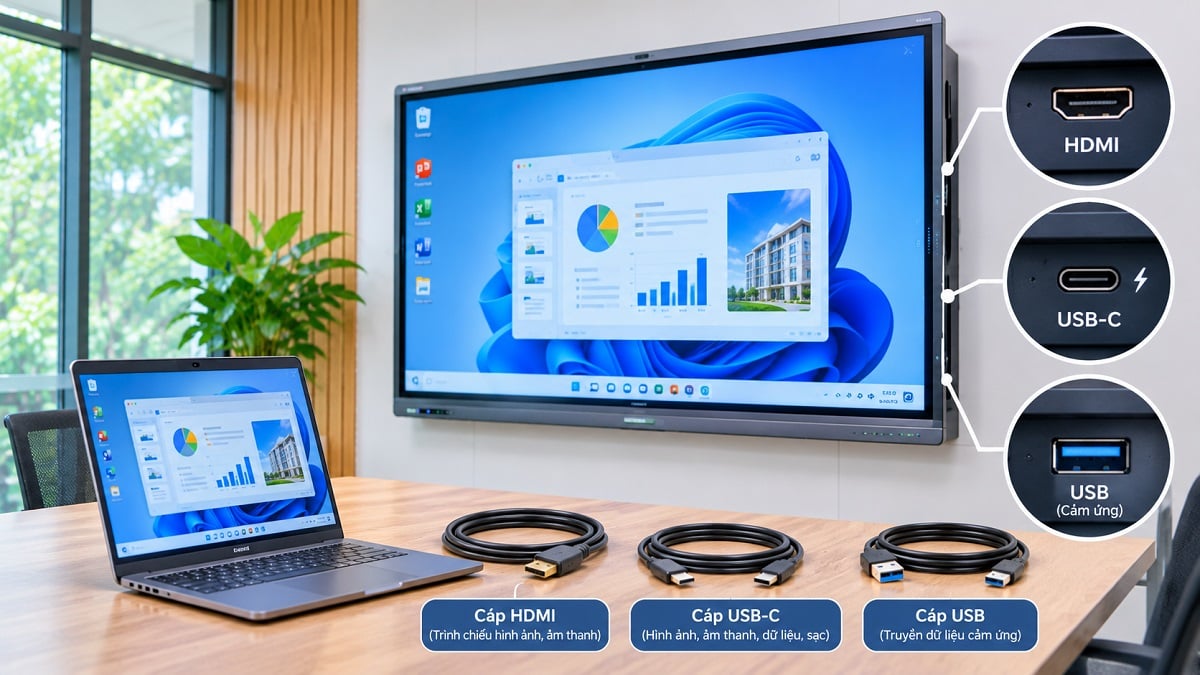
Kết nối laptop với màn hình tương tác giúp giáo viên, nhân viên và người thuyết trình sử dụng tài liệu, phần mềm quen thuộc trên màn hình lớn. Hai phương án phổ biến là HDMI và USB-C, nhưng khả năng truyền hình ảnh, âm thanh và điều khiển cảm ứng không hoàn toàn giống nhau.Trước khi kết nối, cần kiểm tra cổng trên laptop, màn hình và loại cáp sử dụng để tránh tình trạng có hình ảnh nhưng không thao tác cảm ứng được.

Cư xá Nguyễn Đình Chiểu – Dấu ấn khu dân cư lâu năm giữa lòng Phú Nhuận
Cư xá Nguyễn Đình Chiểu là một khu dân cư lâu năm tại phường Đức Nhuận, TP. Hồ Chí Minh, trước đây thuộc phường 4, quận Phú Nhuận. Trải qua nhiều giai đoạn phát triển đô thị, tên gọi cư xá vẫn được người dân sử dụng như một địa danh quen thuộc để nhận diện khu vực sinh sống, tìm kiếm địa chỉ và giao nhận hàng hóa.
Trường THCS Đào Duy Anh – Hành trình xây dựng môi trường giáo dục tại Phú Nhuận
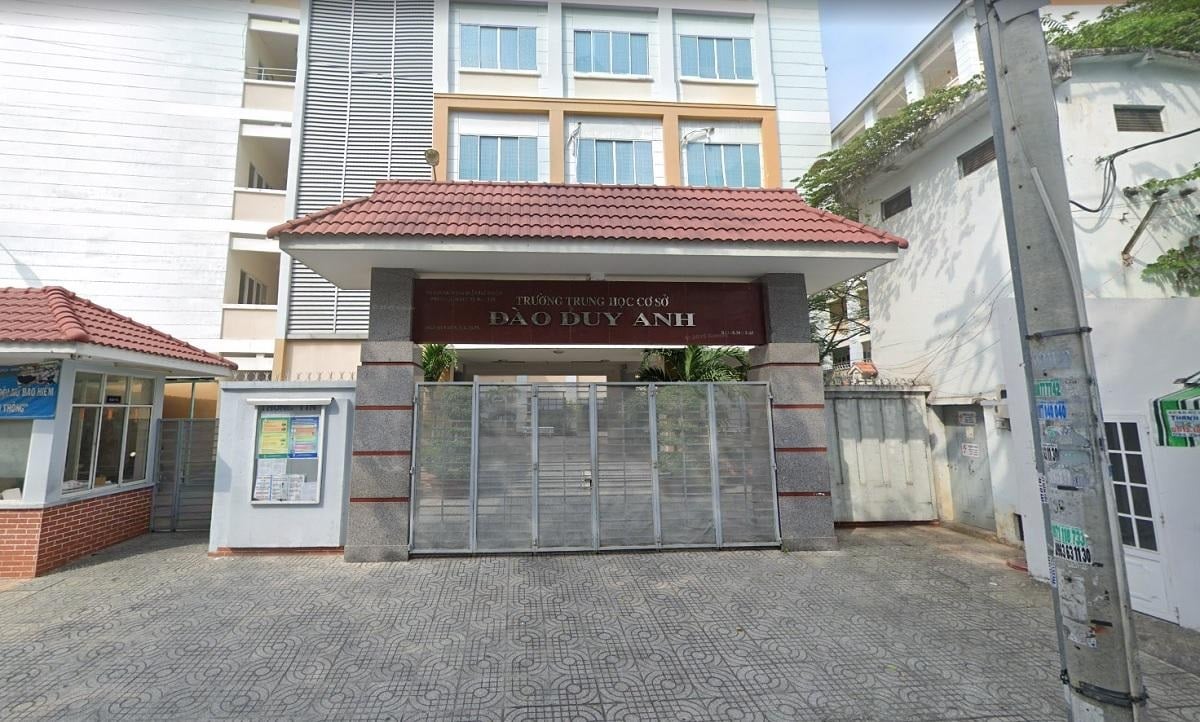
Nằm tại số 14 Lê Quý Đôn, Phường Phú Nhuận, Thành phố Hồ Chí Minh, Trường Trung học cơ sở Đào Duy Anh là cơ sở giáo dục công lập được thành lập năm 2013. Trải qua hơn một thập niên hoạt động, nhà trường từng bước xây dựng môi trường học tập, rèn luyện và phát triển dành cho học sinh bậc trung học cơ sở trên địa bàn.
Tiệc tất niên cộng đồng TBVP – CCTV – IT 2026: Kết nối doanh nghiệp và mở rộng hợp tác
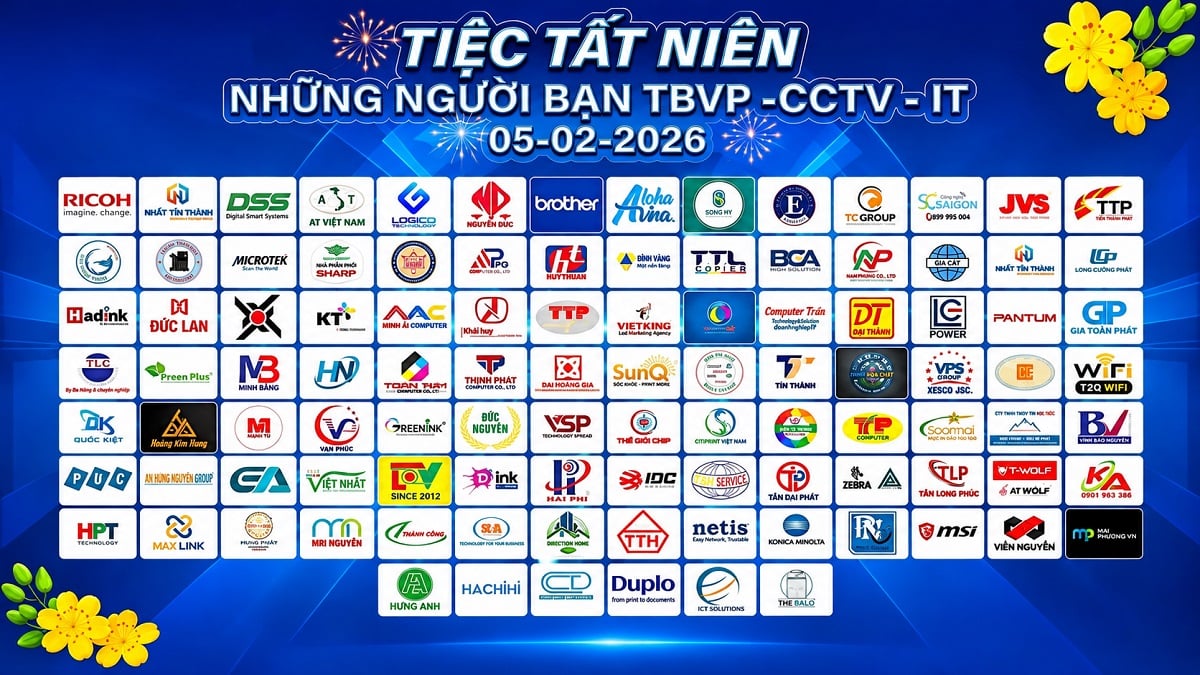
Ngày 05/02/2026, cộng đồng doanh nghiệp hoạt động trong lĩnh vực thiết bị văn phòng (TBVP), camera an ninh (CCTV) và công nghệ thông tin (IT) dự kiến tổ chức chương trình tiệc tất niên, tạo dịp gặp gỡ, giao lưu và kết nối giữa các đơn vị cùng ngành nghề.Theo thông tin Ban tổ chức công bố ngày 26/01/2026, chương trình đã ghi nhận 105 doanh nghiệp đăng ký tham dự, bao gồm các hãng công nghệ, nhà phân phối, doanh nghiệp thương mại, đơn vị kỹ thuật và nhà cung cấp giải pháp.

Hành trình 6 thế hệ gia đình Grant – Di sản 189 năm Glenfarclas
Giữa vùng Speyside của Scotland, Glenfarclas là một trong những nhà chưng cất whisky hiếm hoi vẫn duy trì mô hình sở hữu và quản lý gia đình qua nhiều thế hệ. Được cấp phép chưng cất từ năm 1836 và thuộc sở hữu gia đình Grant từ năm 1865, Glenfarclas đã trải qua những biến động của ngành whisky Scotland mà vẫn giữ được bản sắc riêng.Năm 2025 đánh dấu 189 năm lịch sử được cấp phép của Glenfarclas. Đằng sau cột mốc ấy là câu chuyện về sáu thế hệ gia đình Grant, những người đã góp phần duy trì một nhà chưng cất độc lập giữa ngành công nghiệp whisky ngày càng tập trung vào các tập đoàn lớn.
Driver HP LaserJet Pro 4003dn trên Windows 10 và Windows 11 – Cài đặt và lỗi thường gặp
Với các dòng máy văn phòng như HP LaserJet Pro 4003dn, việc cài đặt driver đúng cách quyết định trực tiếp đến độ ổn định khi vận hành lâu dài. Nhiều lỗi in không xuất phát từ phần cứng, mà đến từ driver sai phiên bản hoặc cấu hình mạng chưa chuẩn. Bài viết này tập trung hướng dẫn cài đặt đúng trên Windows 10 và Windows 11, đồng thời phân tích các lỗi thường gặp trong môi trường văn phòng.
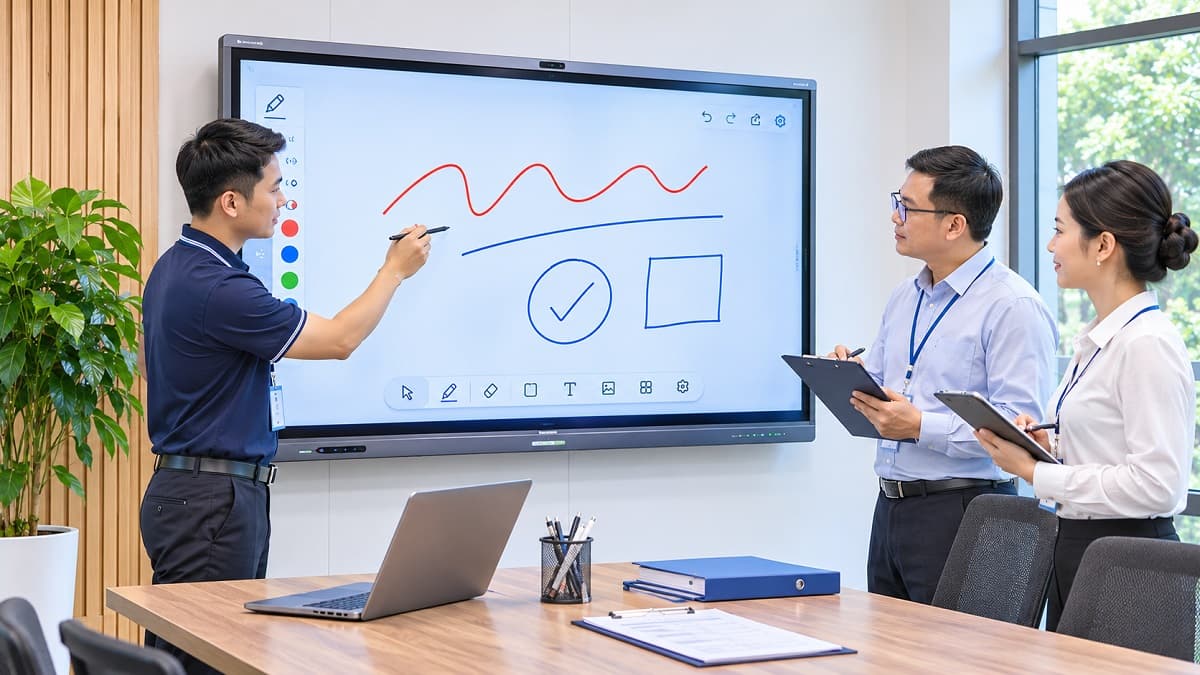
Sau khi lắp đặt màn hình tương tác tại phòng học, phòng họp hoặc trung tâm đào tạo, việc bật thiết bị và kiểm tra hình ảnh chỉ là bước đầu tiên. Để bảo đảm hệ thống sẵn sàng sử dụng, đơn vị tiếp nhận cần kiểm tra cả vị trí lắp đặt, chức năng cảm ứng, kết nối máy tính, phụ kiện và hồ sơ bàn giao.Một checklist nghiệm thu rõ ràng giúp bên sử dụng phát hiện những vấn đề cần xử lý trước khi ký xác nhận, đồng thời tạo cơ sở theo dõi bảo hành và quản lý thiết bị về sau.
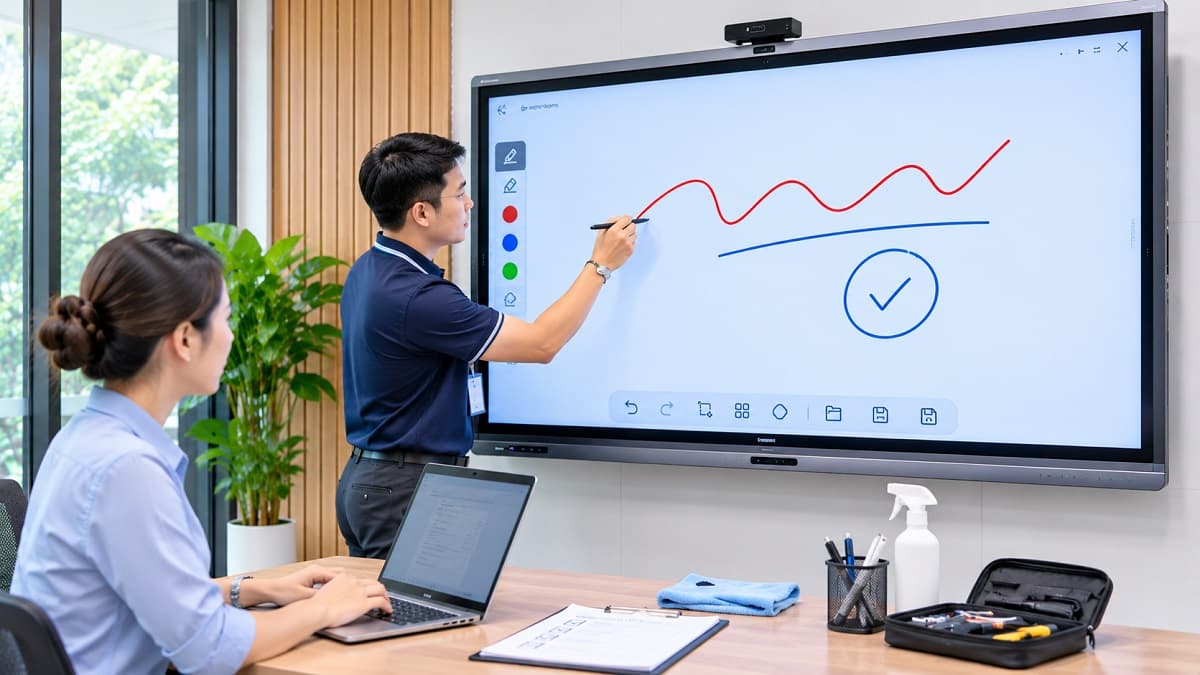
Sau khi lắp đặt, màn hình tương tác thường được sử dụng liên tục trong phòng học, phòng họp và trung tâm đào tạo. Bụi bẩn, thao tác cảm ứng thường xuyên, dây kết nối lỏng hoặc phần mềm chưa được cập nhật có thể ảnh hưởng đến trải nghiệm sử dụng.Để thiết bị hoạt động ổn định, đơn vị sử dụng nên xây dựng lịch kiểm tra định kỳ, phân công người phụ trách và lưu hồ sơ bảo trì. Phần lớn công việc kiểm tra bên ngoài có thể thực hiện tại chỗ, nhưng các thao tác sửa chữa phần cứng cần do kỹ thuật viên có chuyên môn đảm nhận.
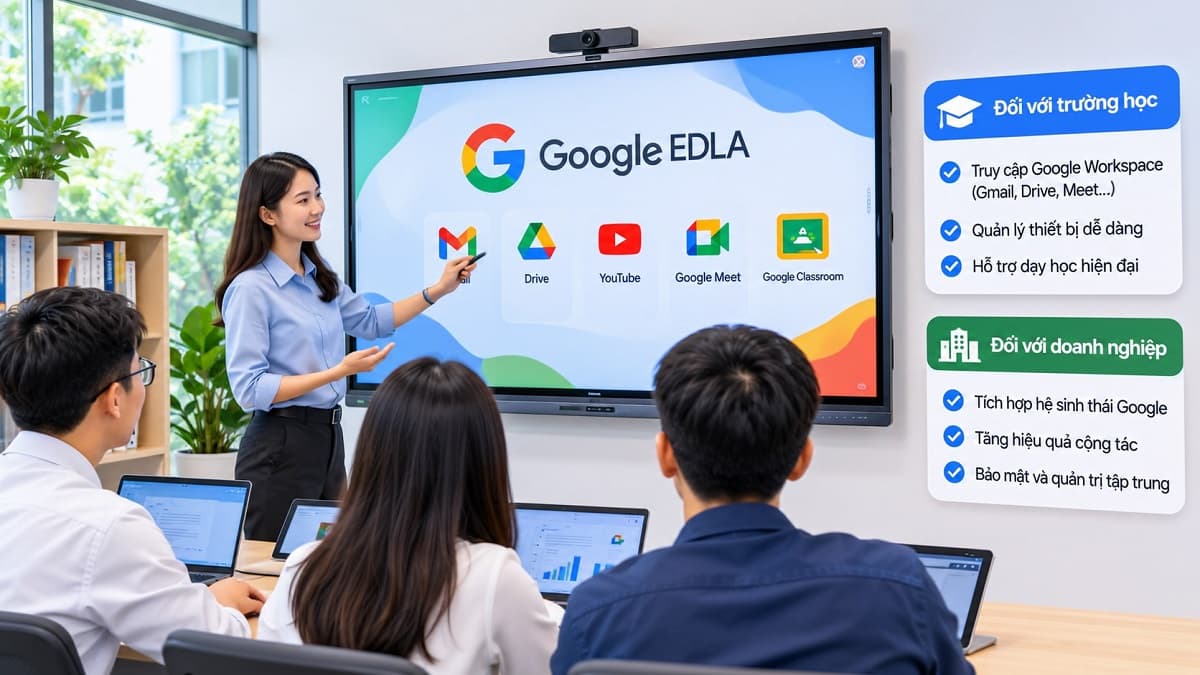
Khi lựa chọn màn hình tương tác, bên cạnh kích thước, độ phân giải và khả năng cảm ứng, người mua có thể gặp thuật ngữ Google EDLA. Đây là yếu tố đáng quan tâm nếu trường học hoặc doanh nghiệp muốn sử dụng các ứng dụng và dịch vụ Google trực tiếp trên màn hình.Tuy nhiên, EDLA không phải là một hệ điều hành riêng và cũng không có nghĩa màn hình sẽ chạy được mọi ứng dụng Android. Để lựa chọn đúng, cần hiểu EDLA mang lại những khả năng gì và kiểm tra chúng trên thiết bị thực tế.
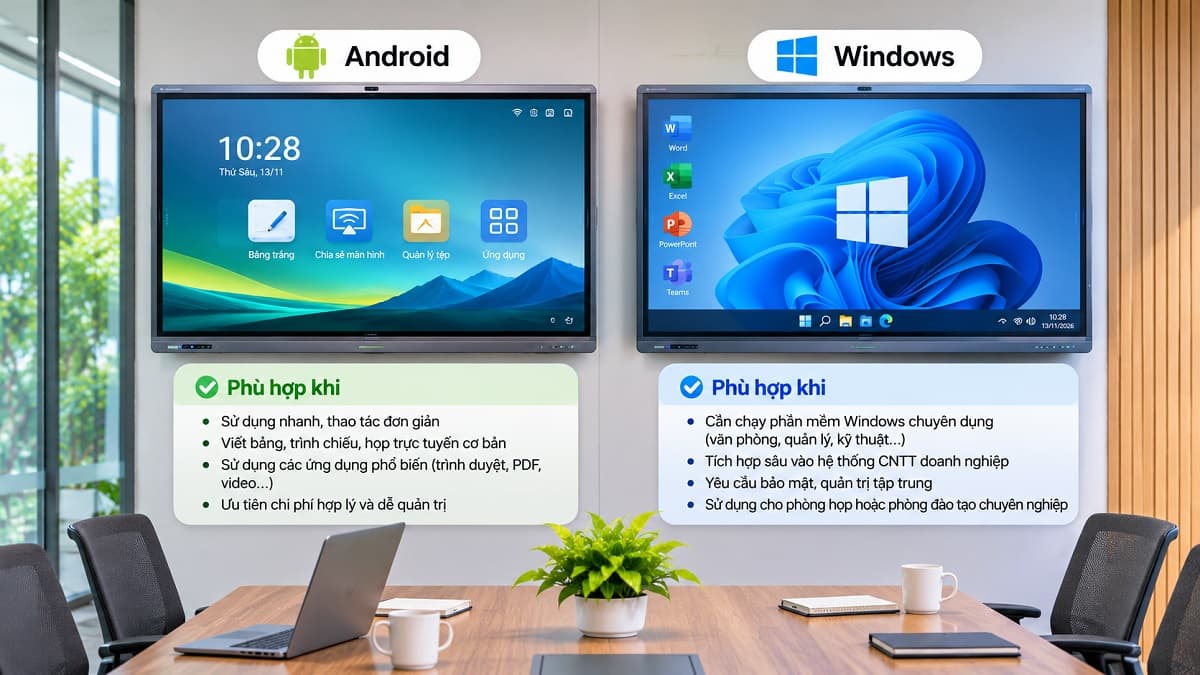
Khi lựa chọn màn hình tương tác cho phòng họp hoặc phòng đào tạo, doanh nghiệp thường quan tâm đến kích thước, độ phân giải và khả năng cảm ứng. Tuy nhiên, hệ điều hành và cấu hình xử lý cũng ảnh hưởng trực tiếp đến việc sử dụng phần mềm, kết nối thiết bị và quản lý hệ thống.Nhiều màn hình tương tác được trang bị Android tích hợp, đồng thời hỗ trợ kết nối máy tính Windows hoặc lắp thêm máy tính OPS tương thích. Vì vậy, câu hỏi quan trọng không chỉ là chọn Android hay Windows, mà là doanh nghiệp cần sử dụng những ứng dụng nào và vận hành thiết bị ra sao.
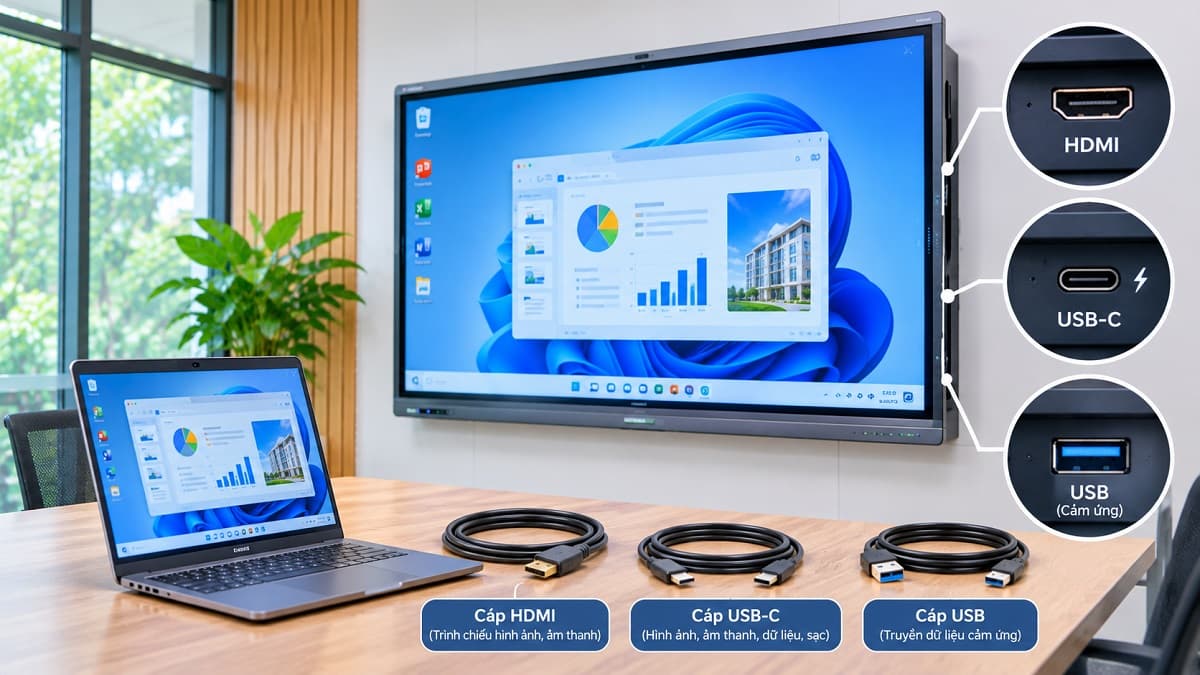
Kết nối laptop với màn hình tương tác giúp giáo viên, nhân viên và người thuyết trình sử dụng tài liệu, phần mềm quen thuộc trên màn hình lớn. Hai phương án phổ biến là HDMI và USB-C, nhưng khả năng truyền hình ảnh, âm thanh và điều khiển cảm ứng không hoàn toàn giống nhau.Trước khi kết nối, cần kiểm tra cổng trên laptop, màn hình và loại cáp sử dụng để tránh tình trạng có hình ảnh nhưng không thao tác cảm ứng được.
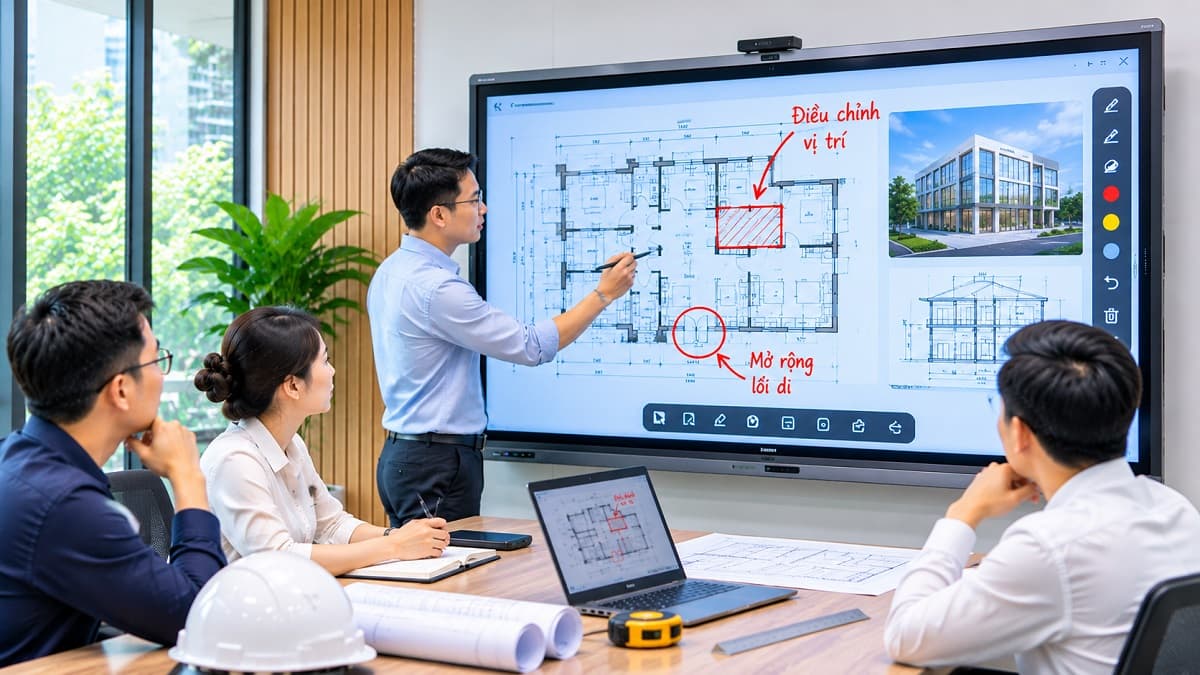
Trong các buổi họp thiết kế, kỹ thuật hoặc triển khai công trình, việc cùng xem và đánh dấu trực tiếp trên bản vẽ giúp các thành viên dễ xác định vấn đề cần xử lý. Màn hình tương tác hỗ trợ người trình bày phóng to chi tiết, khoanh vùng vị trí và ghi chú ý kiến ngay trong quá trình trao đổi.Tuy nhiên, cách thao tác sẽ khác nhau tùy định dạng bản vẽ và phần mềm sử dụng. Đặc biệt, cần phân biệt việc ghi chú phục vụ cuộc họp với chỉnh sửa dữ liệu thiết kế gốc.
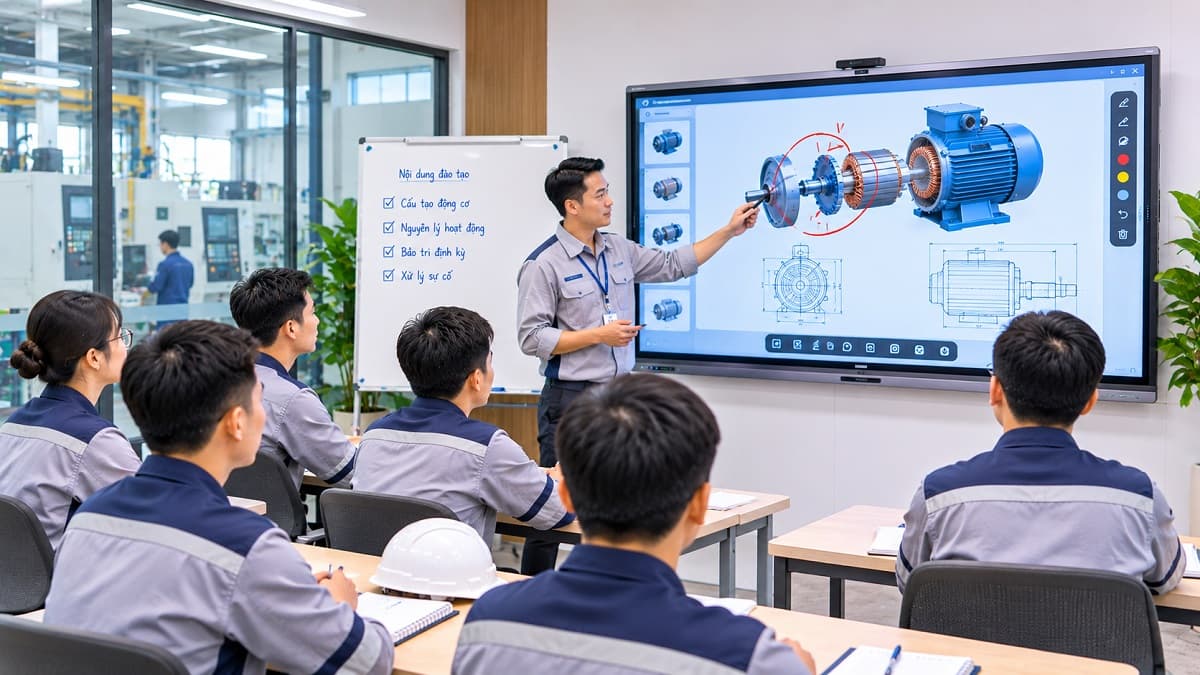
Trong nhà máy, hoạt động đào tạo không chỉ diễn ra khi tiếp nhận nhân viên mới mà còn được tổ chức định kỳ để hướng dẫn quy trình vận hành, cập nhật kỹ thuật, phổ biến an toàn lao động và xử lý các lỗi thường gặp.Màn hình tương tác có thể giúp người hướng dẫn trình bày sơ đồ máy móc, video thao tác và tài liệu kỹ thuật, đồng thời đánh dấu trực tiếp những vị trí cần chú ý. Tuy nhiên, việc trang bị cần phù hợp với điều kiện phòng đào tạo, loại học liệu và tần suất sử dụng.
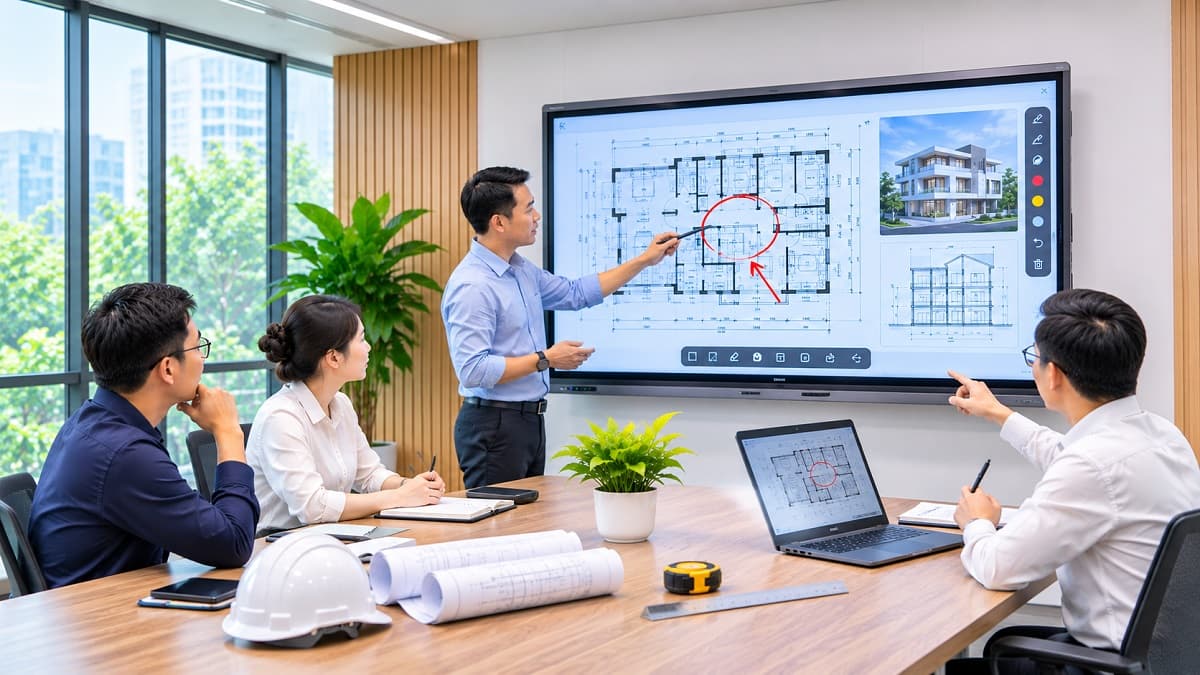
Trong các cuộc họp thiết kế và triển khai công trình, kiến trúc sư, kỹ sư và đại diện chủ đầu tư thường phải cùng xem bản vẽ mặt bằng, kết cấu hoặc hệ thống kỹ thuật. Việc trao đổi qua bản in hoặc màn hình laptop nhỏ có thể khiến người tham gia khó theo dõi chi tiết và thống nhất những vị trí cần điều chỉnh.Màn hình tương tác giúp hiển thị bản vẽ trên diện tích lớn, cho phép người trình bày chỉ trực tiếp vào từng khu vực, phóng to nội dung và ghi chú trong quá trình thảo luận. Tuy nhiên, để sử dụng hiệu quả, doanh nghiệp cần lựa chọn đúng thiết bị, phần mềm và quy trình quản lý bản vẽ.
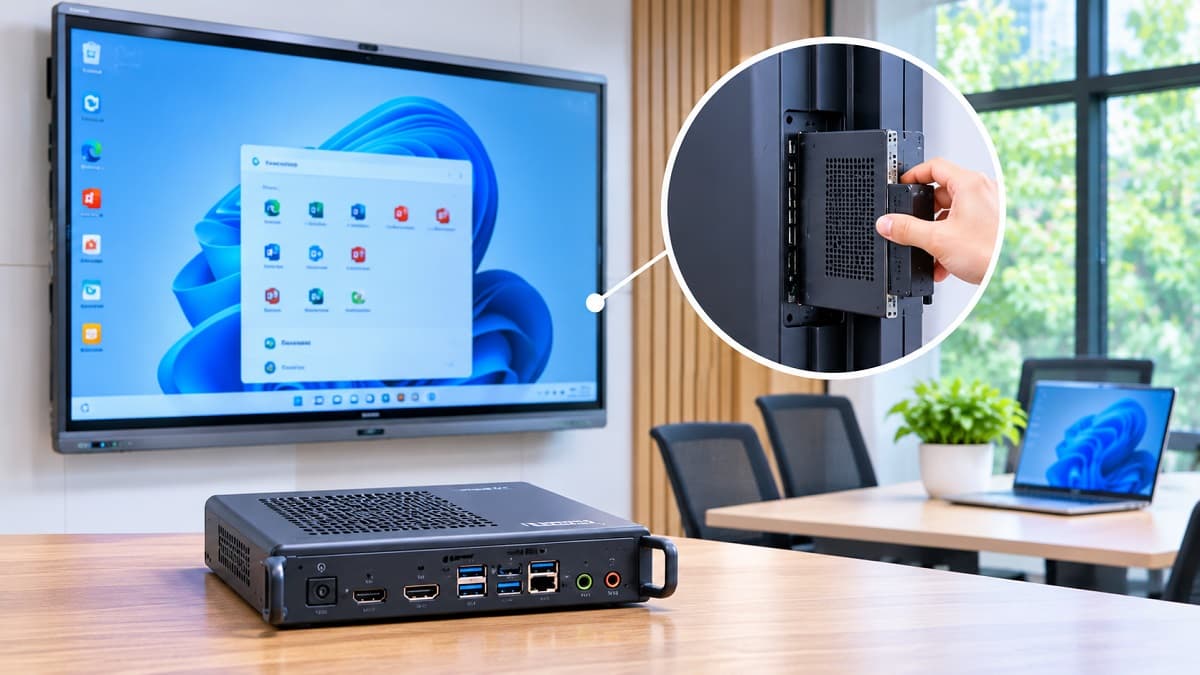
Nhiều màn hình tương tác hiện nay có sẵn hệ điều hành và các ứng dụng cơ bản, cho phép người dùng viết bảng, trình chiếu tài liệu hoặc truy cập nội dung trực tuyến mà không cần kết nối máy tính. Tuy nhiên, khi sử dụng phần mềm chuyên dụng, ứng dụng Windows hoặc hệ thống quản trị của doanh nghiệp, những chức năng tích hợp có thể chưa đáp ứng đủ.Máy tính OPS là một phương án mở rộng đáng cân nhắc. Nhưng không phải màn hình tương tác nào cũng cần trang bị thêm OPS ngay từ đầu.